LinkedIn analytics : statistiques, indicateurs et outils
LinkedIn analytics désigne les statistiques que LinkedIn donne gratuitement à tous ses membres : impressions, membres atteints, engagement, abonnés gagnés. Elles se trouvent dans votre profil, section Analytique, puis Afficher tout. Pour aller plus loin, un outil comme Never Boring AI range ces chiffres post par post, à côté des posts qu'il vous aide à écrire. Tout ce qui suit vient de l'aide officielle de LinkedIn et des pages de tarifs des outils, relues le 28 octobre 2026. Vous publiez deux fois par semaine, vous regardez votre compteur de vues comme on regarde la météo, et vous ne savez pas trop quoi en conclure ? Normal : LinkedIn donne beaucoup de chiffres, et peu de mode d'emploi.
🧭 Never Boring AI : vos statistiques à côté de vos posts
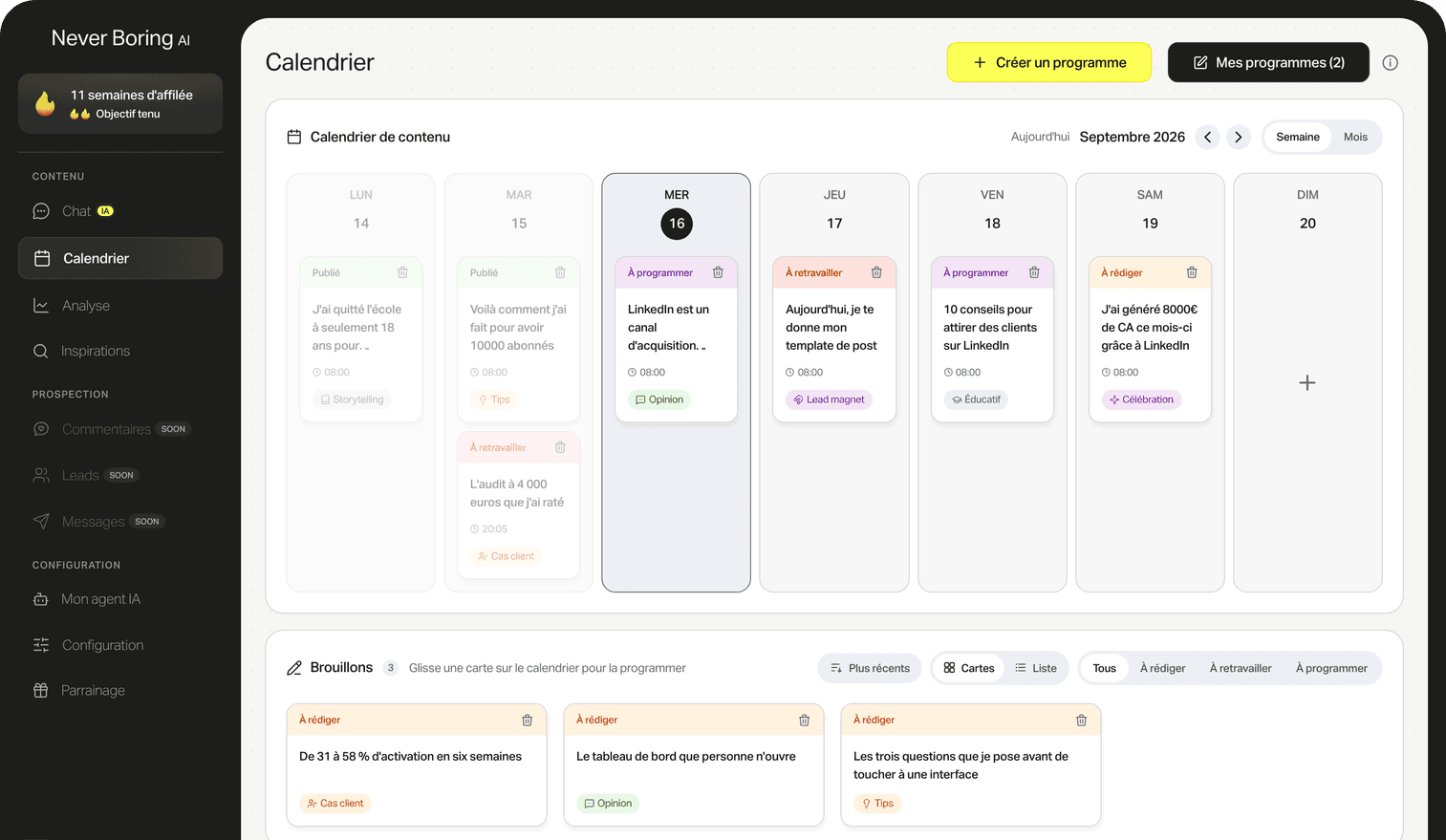
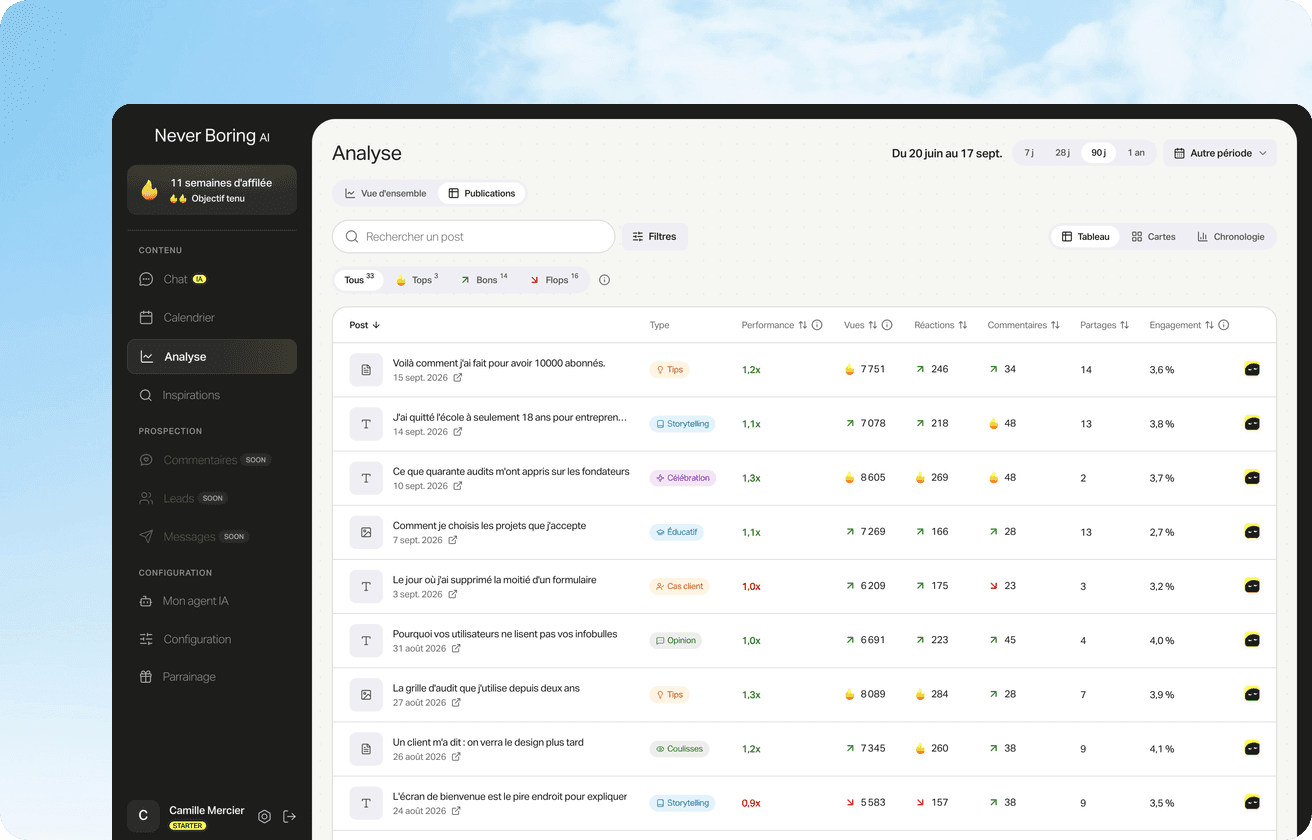
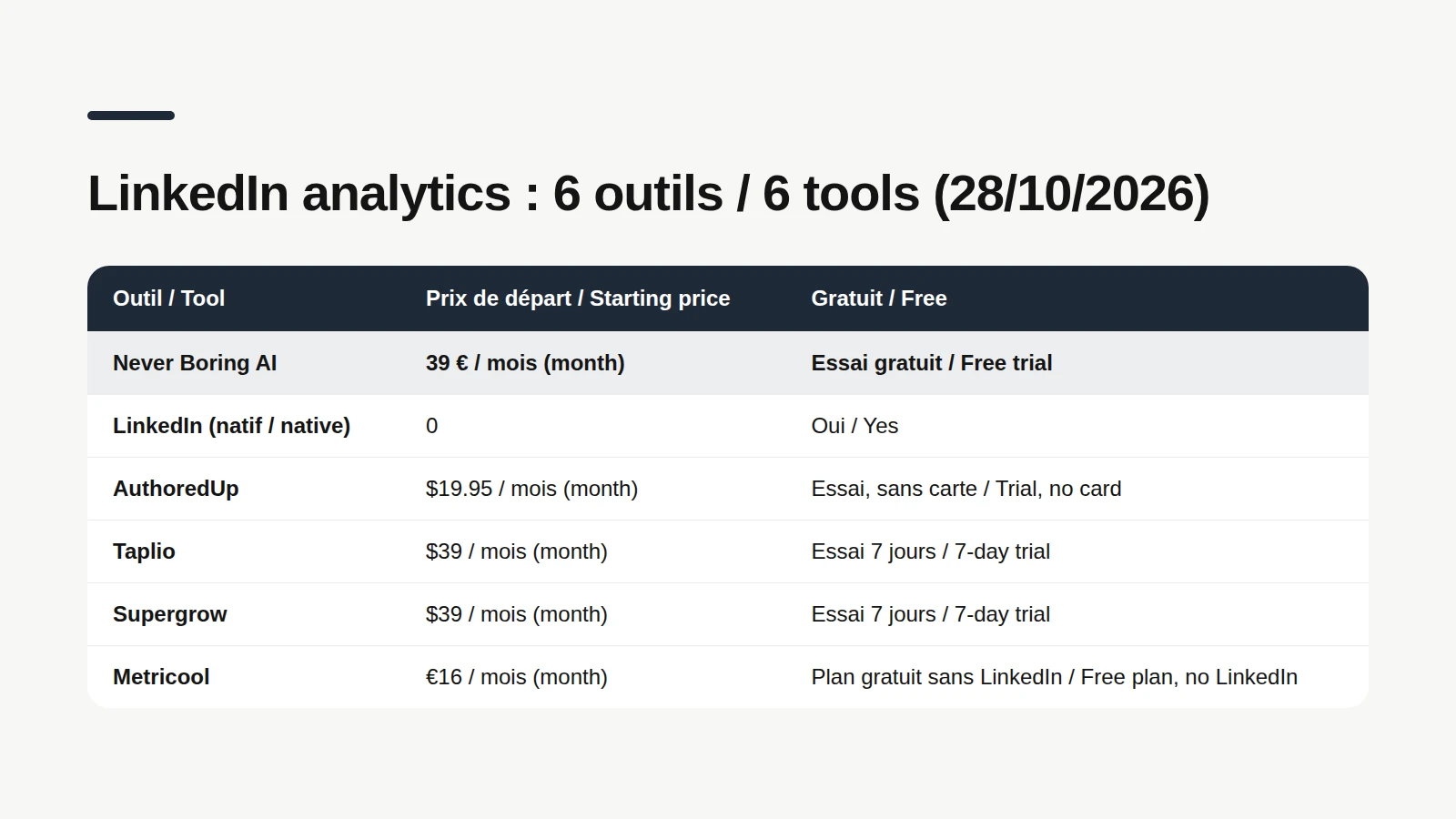
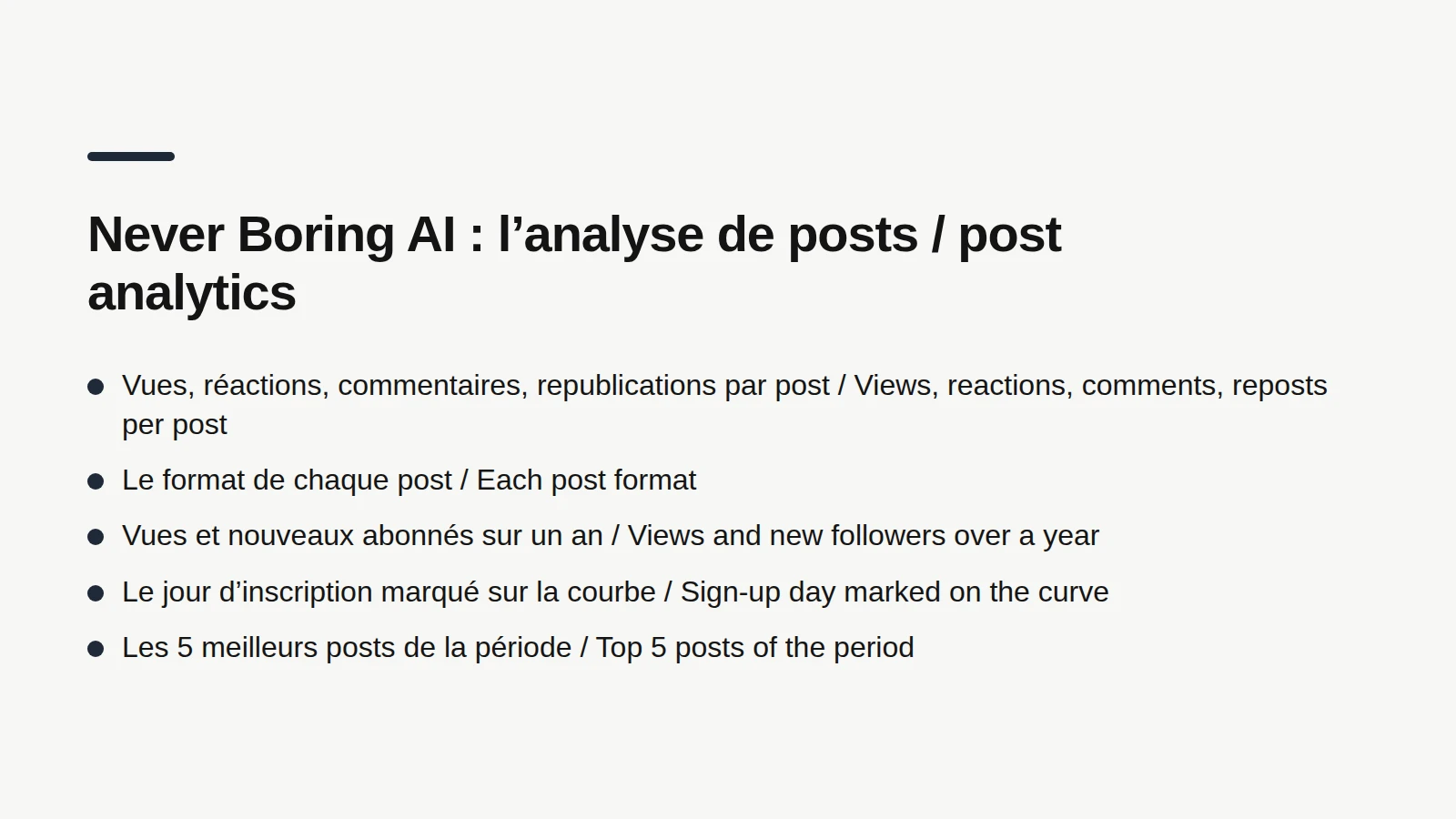
Never Boring AI désigne un agent IA qui construit votre programme de posts LinkedIn, les rédige dans votre voix, les publie, puis vous montre ce qu'ils ont donné. C'est cette dernière partie, l'analyse de posts, qui nous intéresse ici. D'après la page de la fonctionnalité, vous reliez votre compte LinkedIn une seule fois et l'outil récupère vos chiffres : vues, réactions, commentaires et republications de chaque post, avec son format. Une courbe montre vos vues et vos nouveaux abonnés sur un an, avec le jour de votre inscription marqué dessus. Vos cinq meilleurs posts de la période s'affichent à côté, et la période choisie se compare à la précédente. Les posts écrits avec l'outil portent son icône : vous voyez d'un coup d'œil ce que donnent vos posts d'avant et ceux d'après. Pour qui : le freelance, l'indépendant ou le fondateur qui veut écrire, publier et relire ses chiffres au même endroit, sans ouvrir de tableur. Prix : 39 € par mois, sans engagement, avec un essai gratuit. Ce que l'outil n'est pas : un tableau de bord pour piloter la Page LinkedIn d'une entreprise ou les comptes de vingt clients. Pour ça, regardez plus bas.
Vos chiffres LinkedIn, enfin lisibles
Vues, nouveaux abonnés, engagement, post par post, avec le jour où vous avez commencé marqué sur la courbe. Les chiffres viennent de votre compte LinkedIn, relié une fois.
📊 Les statistiques LinkedIn natives : où les trouver
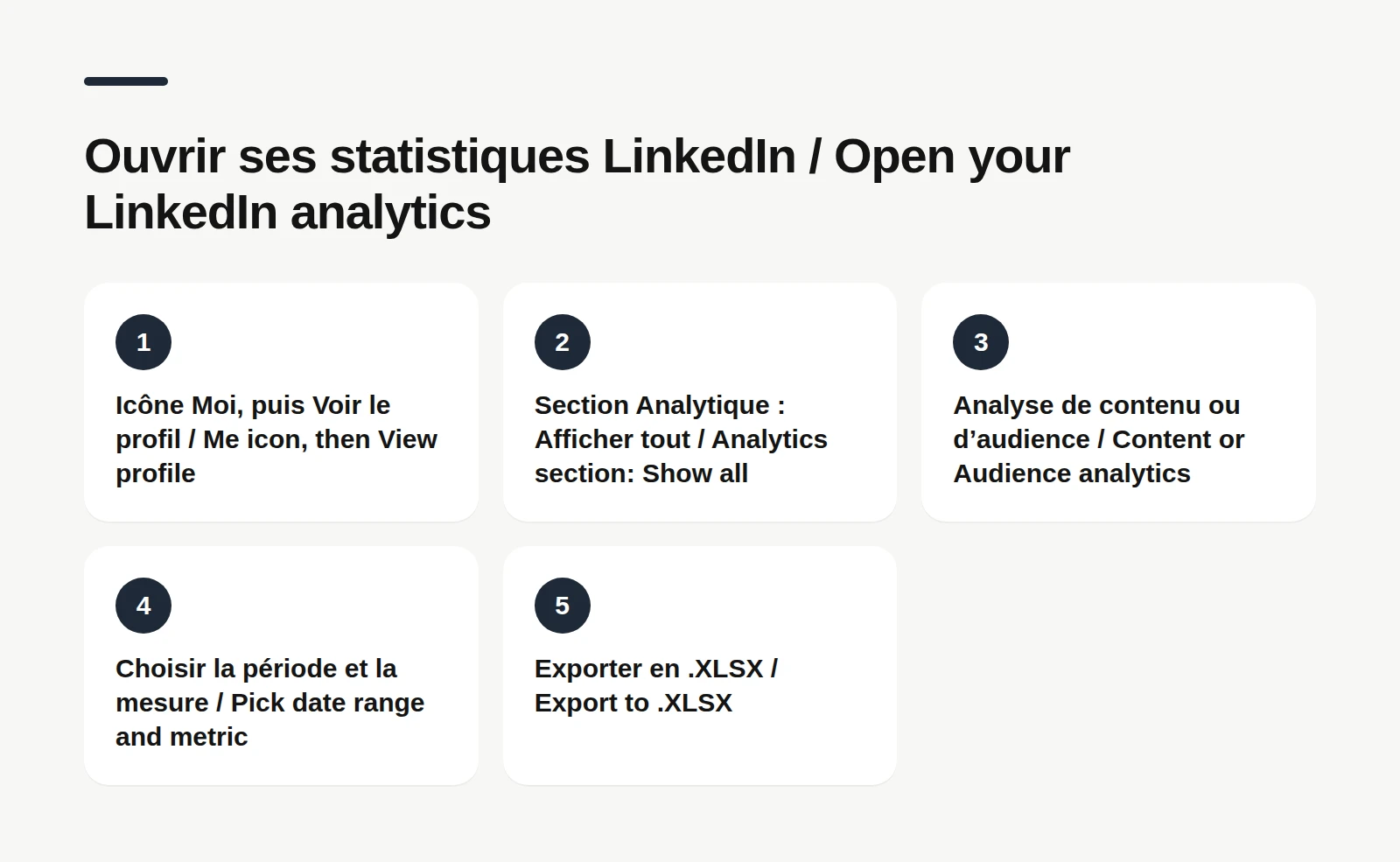
Les statistiques natives de LinkedIn désignent les tableaux que LinkedIn propose à tous ses membres, sans abonnement. L'aide officielle les appelle statistiques de créateur : l'analyse de contenu (vos posts dans le temps) et les statistiques d'audience (vos abonnés). Pour les ouvrir sur ordinateur, d'après l'aide LinkedIn : 1. Cliquez sur l'icône Moi, en haut de votre page d'accueil. 2. Cliquez sur Voir le profil. 3. Descendez jusqu'à la section Analytique et cliquez sur Afficher tout. 4. Choisissez Analyse de contenu ou Statistiques d'audience dans le panneau de gauche. Sur mobile, touchez deux fois votre photo de profil, puis Afficher tout dans la section Analytique. En haut de l'analyse de contenu, deux menus : la période (de 7 à 365 jours) et la mesure (impressions ou engagement). Le bouton Exporter télécharge le tout en fichier .XLSX, pratique pour garder un historique. Pour un seul post, passez par Posts et activité, puis cliquez sur le nombre d'impressions sous le post, ou sur Voir les statistiques. Un tableau de vos posts récents, exportable en CSV, arrive aussi progressivement, sur ordinateur seulement.
Ce que veut dire chaque chiffre, selon les définitions de LinkedIn : Impressions : le nombre de fois où votre post s'est affiché à l'écran. LinkedIn précise que c'est une estimation. Membres atteints : le nombre de membres et de Pages distincts qui ont vu le post. Une personne qui le voit trois fois compte une fois. Dans le réseau et hors du réseau : la part des impressions venues de vos relations et abonnés, et celle venue des autres. Engagement : réactions, commentaires, enregistrements, envois et republications, moins ceux qui ont été retirés. D'où, parfois, un jour négatif sur la courbe : pas de panique, quelqu'un a juste retiré son j'aime. Activité du profil : les visites de votre profil et les abonnés gagnés grâce au post. Données démographiques : poste, lieu, entreprise, taille d'entreprise, secteur et niveau hiérarchique de ceux qui ont vu le post. Trois détails changent la lecture. Vos propres vues et réactions comptent dans vos chiffres. Le pourcentage d'évolution compare la période choisie à la période précédente. Et les chiffres ne restent pas éternellement : les impressions et l'engagement d'un post restent visibles 1 000 jours, les membres atteints 400 jours, les données démographiques 180 jours. Exportez avant qu'ils ne s'effacent. Côté profil, la section Analytique montre aussi vos apparitions dans les recherches et qui a consulté votre profil : sans abonnement, les trois visiteurs les plus récents sur 90 jours ; avec Premium, la liste complète sur 365 jours. Et la Page d'une entreprise a ses propres statistiques, avec un taux d'engagement calculé par LinkedIn : les interactions (clics, réactions, commentaires, partages) divisées par les impressions. La limite du natif tient surtout à l'usage : les chiffres sont là, mais rangés post par post et période par période, et une partie s'efface avec le temps. Les outils de cette liste les gardent, les rangent ou les croisent avec votre écriture.
AuthoredUp : l'extension qui suit vos posts
AuthoredUp désigne une extension Chrome et une plateforme pour écrire, mettre en forme et suivre ses posts LinkedIn. Sur sa page de tarifs, relue le 28 octobre 2026, l'offre Individual coûte 19,95 dollars par mois (16,63 dollars en annuel). Elle comprend l'éditeur avec aperçu, plus de 300 accroches et fins de posts, et les statistiques de contenu. L'offre Business, à partir de 3 profils, ajoute les statistiques d'équipe pour 14,95 dollars par profil et par mois. L'essai est gratuit, sans carte bancaire. AuthoredUp convient au créateur qui écrit lui-même ses posts et veut son éditeur et ses chiffres au même endroit, dans son navigateur.
Taplio : programmation et statistiques dès l'offre Starter
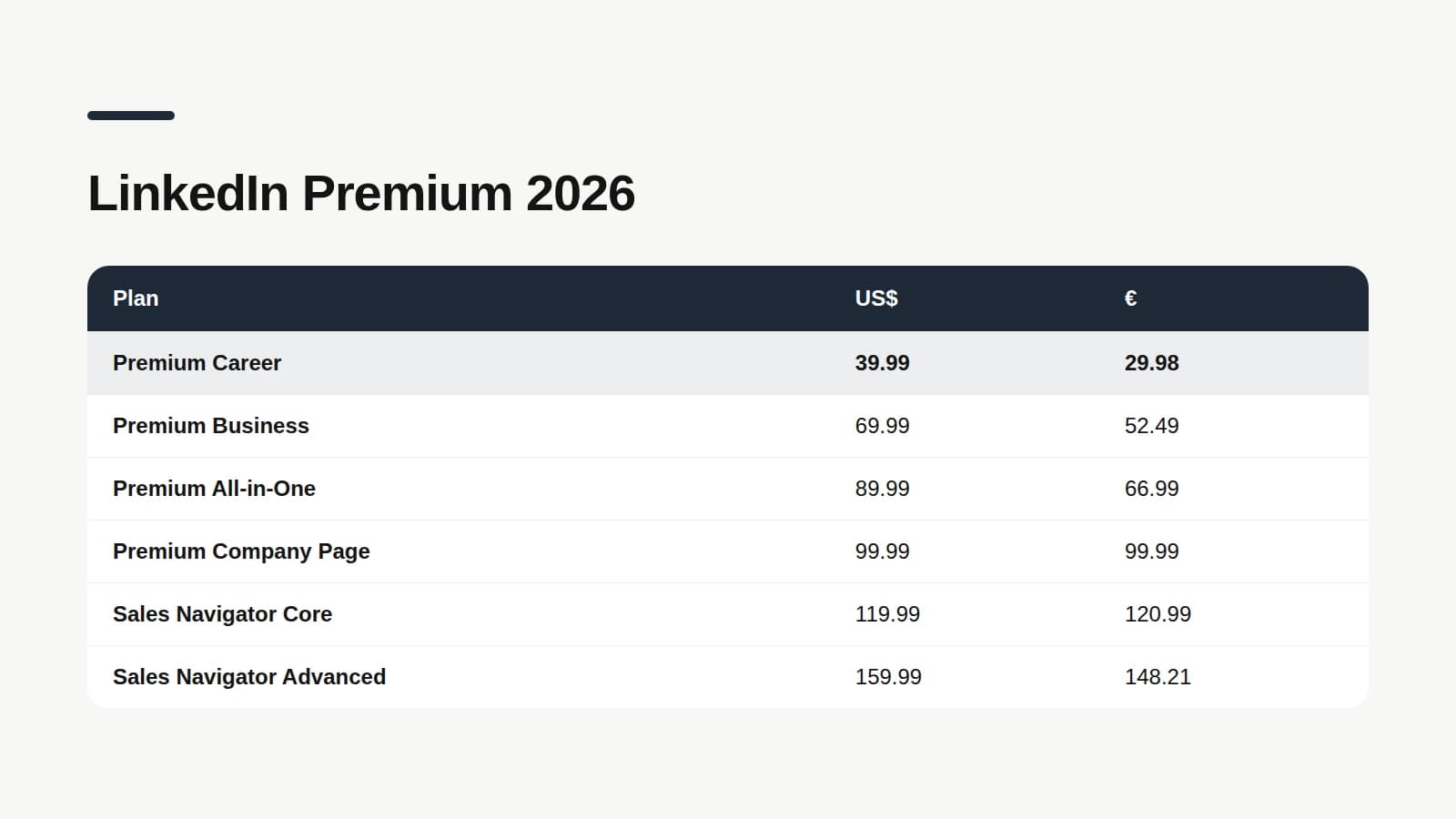
Taplio désigne une suite d'outils LinkedIn : programmation, recherche d'inspiration, écriture assistée par IA, statistiques et prospection. Sur sa page de tarifs, relue le 28 octobre 2026, l'offre Starter à 39 dollars par mois annonce la programmation des posts et le suivi des indicateurs principaux. Growth, à 69 dollars, ajoute l'écriture par IA et les réponses aux commentaires ; Pro, à 199 dollars, l'automatisation de la prospection. Chaque offre commence par 7 jours d'essai. Taplio convient à qui veut un outil large, de la programmation à la prospection, et à une équipe qui veut des statistiques partagées entre plusieurs comptes.
Supergrow : statistiques de profil et rapport hebdomadaire
Supergrow désigne un outil de création de contenu LinkedIn, de la rédaction à la programmation. Sa page de tarifs, relue le 28 octobre 2026, liste dans l'offre Pro, à 39 dollars par mois (31 dollars en annuel), les statistiques de profil et un rapport hebdomadaire, avec la programmation et le calendrier. L'offre Teams, à 199 dollars par mois pour 5 comptes, ajoute les statistiques et les rapports d'équipe. Essai gratuit de 7 jours. Supergrow convient aux dirigeants et aux équipes marketing qui veulent suivre plusieurs voix d'une même entreprise.
Metricool : LinkedIn avec vos autres réseaux
Metricool désigne un outil de planification et d'analyse pour plusieurs réseaux sociaux. Attention au piège : d'après sa page de tarifs du 28 octobre 2026, l'offre gratuite gère tous les réseaux sauf LinkedIn et X (Twitter). La connexion LinkedIn commence avec l'offre Starter, à partir de 16 euros par mois, qui comprend aussi un historique illimité des statistiques et des rapports en PDF. Metricool convient à qui publie sur LinkedIn et ailleurs (Instagram, TikTok, YouTube) et veut un seul tableau de bord pour tout.
📏 Lire ses statistiques LinkedIn sans se raconter d'histoires
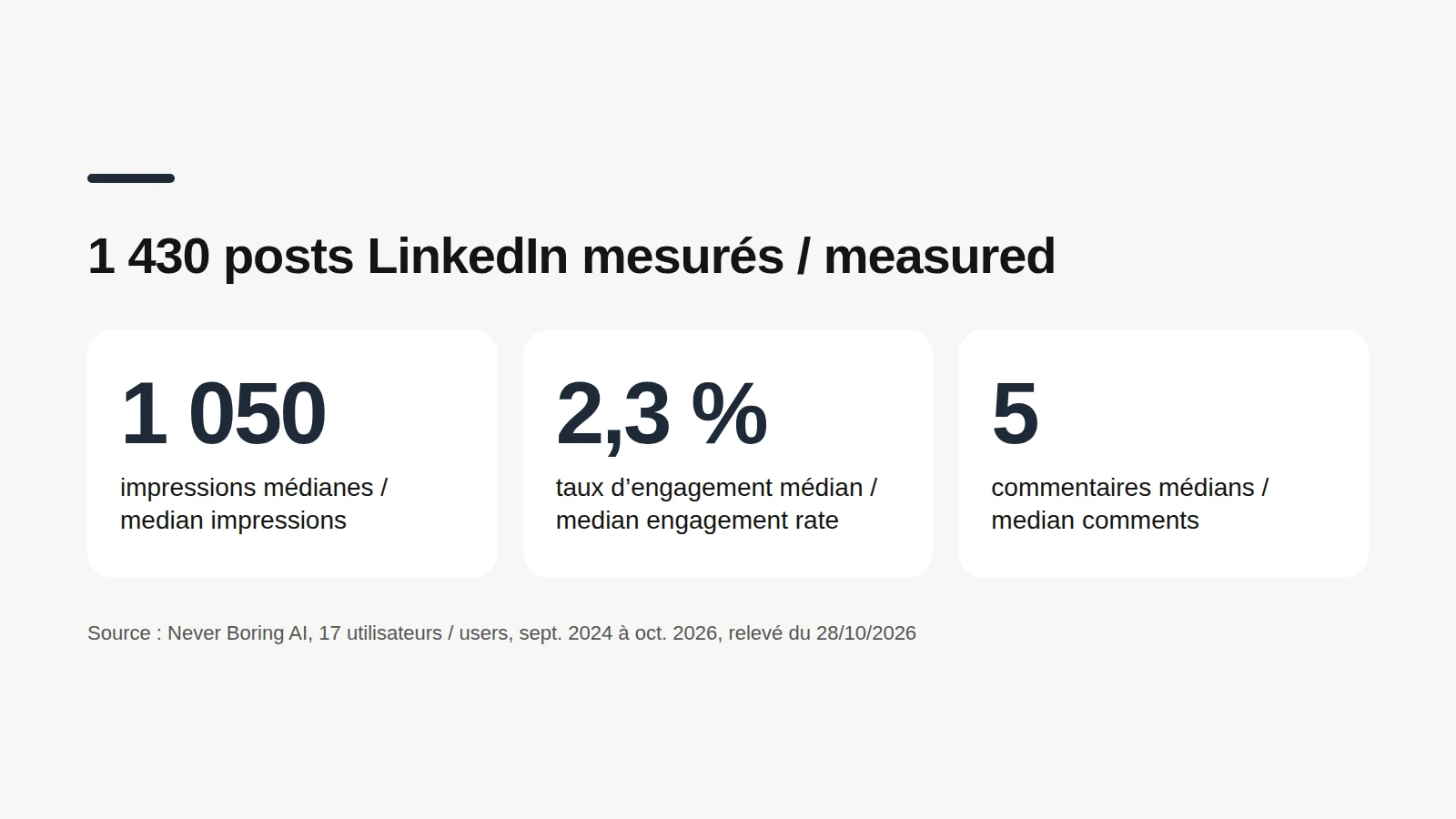
Lire ses statistiques LinkedIn désigne le fait de transformer des chiffres en décisions sur ce que vous écrirez la semaine prochaine. Pour comparer vos posts entre eux, le chiffre le plus pratique est le taux d'engagement. Le calcul le plus courant : additionnez les réactions, les commentaires et les republications d'un post, divisez par ses impressions, multipliez par 100. Un post vu 1 500 fois, avec 30 réactions, 6 commentaires et 2 republications, affiche (30 + 6 + 2) / 1 500 × 100, soit environ 2,5 %. Gardez toujours la même formule : en changer d'un mois à l'autre rend toute comparaison bancale. Et c'est quoi, un chiffre « normal » ? Personne ne peut répondre pour votre compte, mais voici un repère. Relevé du 28 octobre 2026 dans la base de Never Boring AI : 1 430 posts LinkedIn de 17 utilisateurs qui ont relié leur compte, publiés entre septembre 2024 et octobre 2026, comptes de l'équipe et de test exclus, republications exclues. La moitié de ces posts a fait entre 560 et 2 300 impressions environ, pour une médiane autour de 1 050. Leur taux d'engagement médian, calculé avec la formule ci-dessus, est de 2,3 %, et la moitié se situe entre 1,5 % et 3,4 %. Le post médian a reçu 5 commentaires. Ces chiffres décrivent ces 17 comptes, en majorité francophones (14 sur 17). Ils ne disent ni ce qui fonctionne, ni ce que vaut votre compte, et avec si peu de comptes, un compte très actif peut peser lourd. Servez-vous-en comme d'un ordre de grandeur, puis comparez-vous surtout à vous-même.
Trois réflexes évitent la plupart des mauvaises conclusions. Comparez des périodes, pas des posts isolés : un jour férié ou une republication inattendue suffit à faire décoller ou couler un post. Comparez des posts de même format : un carrousel et un post texte ne demandent pas le même effort au lecteur. Reliez un chiffre à votre objectif : les abonnés gagnés si vous voulez vous faire connaître, les commentaires si vous cherchez des conversations, les visites de profil si vous cherchez des clients. Et notez le jour où vous changez quelque chose (rythme, format, outil). Trois mois plus tard, c'est ce petit mot qui expliquera le virage de la courbe.
Comparer vos posts format par format
Texte seul, image, carrousel, vidéo : notre guide du format de post LinkedIn décrit ce qui se publie, avec sa base de mesure, et comment lire vos propres chiffres par format.

Calculez votre taux d'engagement LinkedIn
Outil gratuit, sans email : entrez les chiffres d'un post, il calcule son taux d'engagement pour vous.
Quel outil de LinkedIn analytics choisir ?
Choisir un outil de LinkedIn analytics revient surtout à savoir ce que vous voulez faire de vos chiffres. Quatre cas reviennent. Vous publiez de temps en temps et voulez juste comprendre : les statistiques natives suffisent, et l'export .XLSX garde l'historique. Vous voulez écrire, publier et relire vos chiffres au même endroit, sans y passer vos soirées : Never Boring AI, qui garde chaque post à côté de ses résultats. Vous écrivez vous-même et voulez un éditeur avec statistiques : AuthoredUp. Vous gérez plusieurs comptes ou une équipe : les offres équipe de Supergrow, Taplio ou AuthoredUp. Et si vous publiez aussi sur d'autres réseaux : Metricool. Dans tous les cas, testez avant de payer : chaque outil de cette liste propose un essai ou une offre gratuite. Une semaine suffit pour savoir si vous ouvrez vraiment le tableau de bord, ou s'il rejoint la pile des onglets oubliés.
Des posts à analyser, encore faut-il les écrire
Le générateur de posts LinkedIn de Never Boring AI part de votre offre, de votre cible et de vos anecdotes, et rédige dans votre voix. Vous corrigez, il publie.
En résumé : LinkedIn analytics, du natif à l'outil
LinkedIn analytics, c'est d'abord gratuit : section Analytique de votre profil, Afficher tout, puis analyse de contenu et statistiques d'audience, exportables en .XLSX. Retenez trois définitions : les impressions comptent les affichages, les membres atteints les personnes distinctes, l'engagement les réactions, commentaires, enregistrements, envois et republications. Calculez votre taux d'engagement post par post, toujours avec la même formule, et comparez des périodes plutôt que des posts. Si vous voulez que vos chiffres servent à écrire les posts suivants, Never Boring AI les garde à côté de votre programme de posts. L'essai gratuit permet de voir ce que donnent vos propres courbes.
Écrire, publier, mesurer : un seul agent
Racontez votre activité à l'agent : il construit votre programme, rédige vos posts dans votre voix, les publie sur LinkedIn et vous montre leurs chiffres. Essai gratuit.
Quelles questions reviennent le plus souvent ?
Les questions qui reviennent sur ce sujet, et ce qu'on y répond.
Depuis votre profil. Cliquez sur l'icône Moi, puis Voir le profil, descendez à la section Analytique et cliquez sur Afficher tout : l'analyse de contenu montre vos impressions et votre engagement sur 7 à 365 jours. Pour un seul post, passez par Posts et activité et cliquez sur le nombre d'impressions sous le post. Ces étapes viennent de l'aide officielle de LinkedIn.
À lire ensuite
Tes 5 premiers posts sont offerts !
Crée ton compte, sans carte bancaire, et repars avec ton 1er post en quelques minutes. Ton programme LinkedIn tourne ensuite tout seul.


Déjà adopté par
238 entrepreneurs