Carrousel LinkedIn : format, taille et création pas à pas
Un carrousel LinkedIn, c'est un document PDF publié dans un post, que vos lecteurs feuillettent page par page. LinkedIn accepte jusqu'à 100 Mo et 300 pages, et ne fixe pas de taille en pixels : il demande seulement que toutes les pages aient la même. Le reste se joue sur la méthode : une couverture qui promet, une idée par page, et un texte qui donne envie d'ouvrir le document. Pouce prêt à glisser.
📄 C'est quoi, un carrousel LinkedIn ?
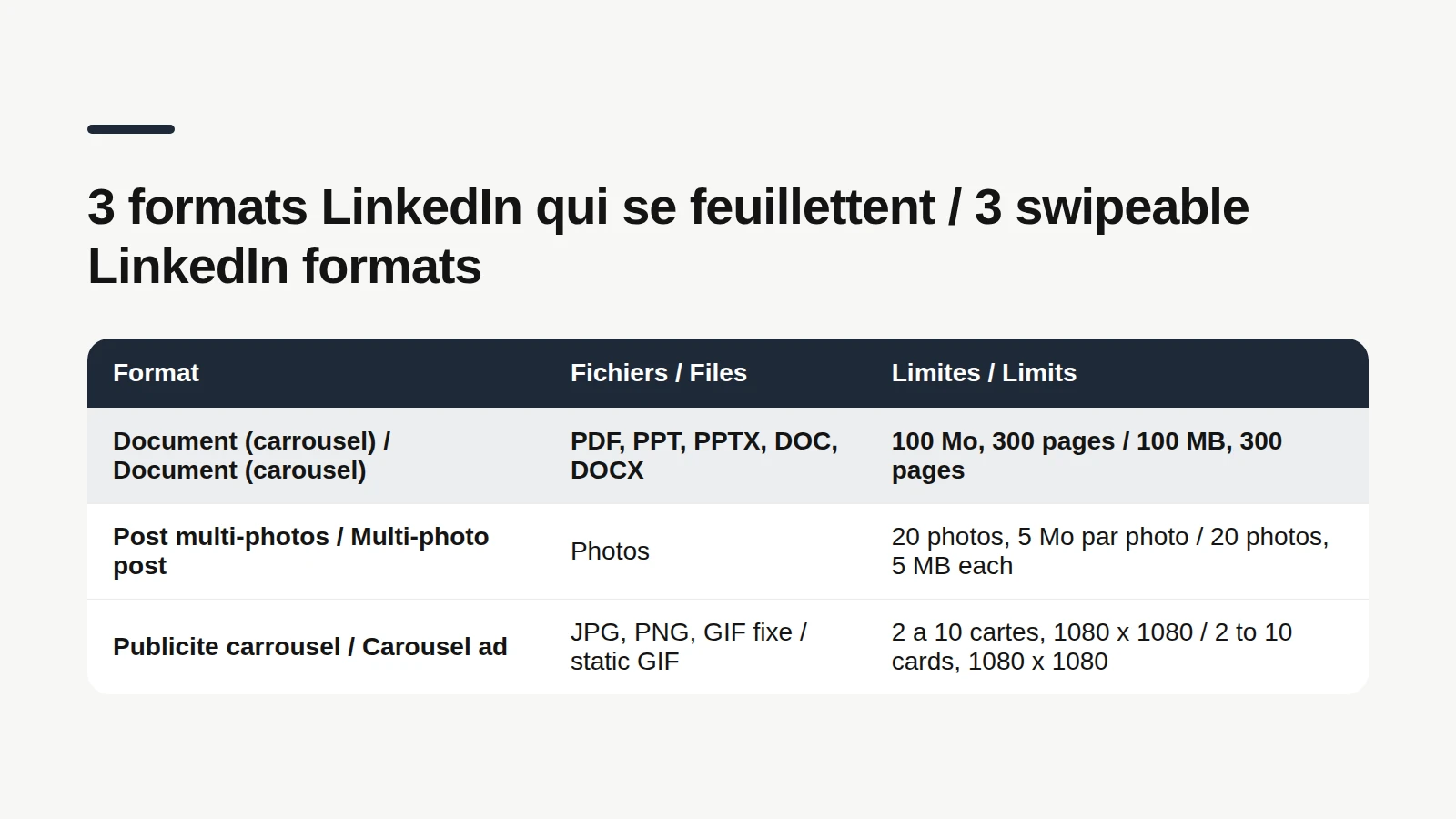
Un carrousel LinkedIn désigne un post qui contient un document de plusieurs pages, affiché dans le fil comme une petite présentation qu'on fait défiler d'un geste. Dans l'interface, il ne s'appelle d'ailleurs pas « carrousel » : c'est l'option « Ajouter un document » de la fenêtre de création. Le mot vient de l'usage, et il a pris. D'après l'aide officielle de LinkedIn, ce document peut être un PDF, un PowerPoint (PPT, PPTX) ou un Word (DOC, DOCX), dans la limite de 100 Mo et de 300 pages. Ceux qui voient votre post peuvent aussi le télécharger en PDF, pour des raisons d'accessibilité. Autrement dit : ce que vous mettez dans un carrousel peut finir dans le dossier « À lire plus tard » de vos lecteurs. Autant que ce soit soigné. On confond souvent trois formats qui se feuillettent : Le document (le vrai carrousel « organique ») : un seul fichier, dont on fait défiler les pages. Le post multi-photos : jusqu'à 20 images, dont la disposition dépend de la première. La publicité carrousel : un format payant de Sponsored Content, de 2 à 10 cartes, chaque carte pouvant mener à sa propre page. Ce guide parle du premier, celui que tout le monde peut publier gratuitement depuis son profil.
Le texte du post, sans page blanche
Un carrousel a besoin d'un texte qui donne envie de l'ouvrir. Le générateur de posts LinkedIn avec IA de Never Boring AI l'écrit dans votre voix, à partir de votre offre et de vos anecdotes. Vous joignez ensuite votre PDF au post.
📐 Quel format et quelle taille pour un carrousel LinkedIn ?
Le format à retenir : un PDF, aux pages toutes de la même taille, carrées (1080 x 1080 px) ou verticales (1080 x 1350 px, soit un ratio 4:5). Voici d'où viennent ces chiffres, parce que la page d'aide de LinkedIn sur les documents n'en donne aucun en pixels. Ce qu'elle dit, en revanche, est clair : Convertissez vos fichiers en PDF quand c'est possible, pour la meilleure qualité. Un PDF à plusieurs calques doit être aplati. Toutes les pages doivent avoir la même taille. Les vidéos et les animations ne sont pas prises en charge : elles s'affichent en images fixes. Ajoutez un titre au document, pour dire de quoi il parle. Pour la taille, on emprunte les repères que LinkedIn publie pour ses autres formats. Pour les photos, il conseille 1080 pixels de large et accepte des ratios jusqu'à 4:5 en vertical. Pour la publicité carrousel, il recommande 1080 x 1080 px, en carré. D'où deux choix cohérents avec ces repères : le carré, sobre et sûr, ou le vertical 4:5, qui prend plus de hauteur dans le fil. Votre logiciel travaille en centimètres ? Gardez simplement le même rapport, par exemple 20 x 20 cm ou 20 x 25 cm.
🛠️ Comment faire un carrousel sur LinkedIn en 5 étapes
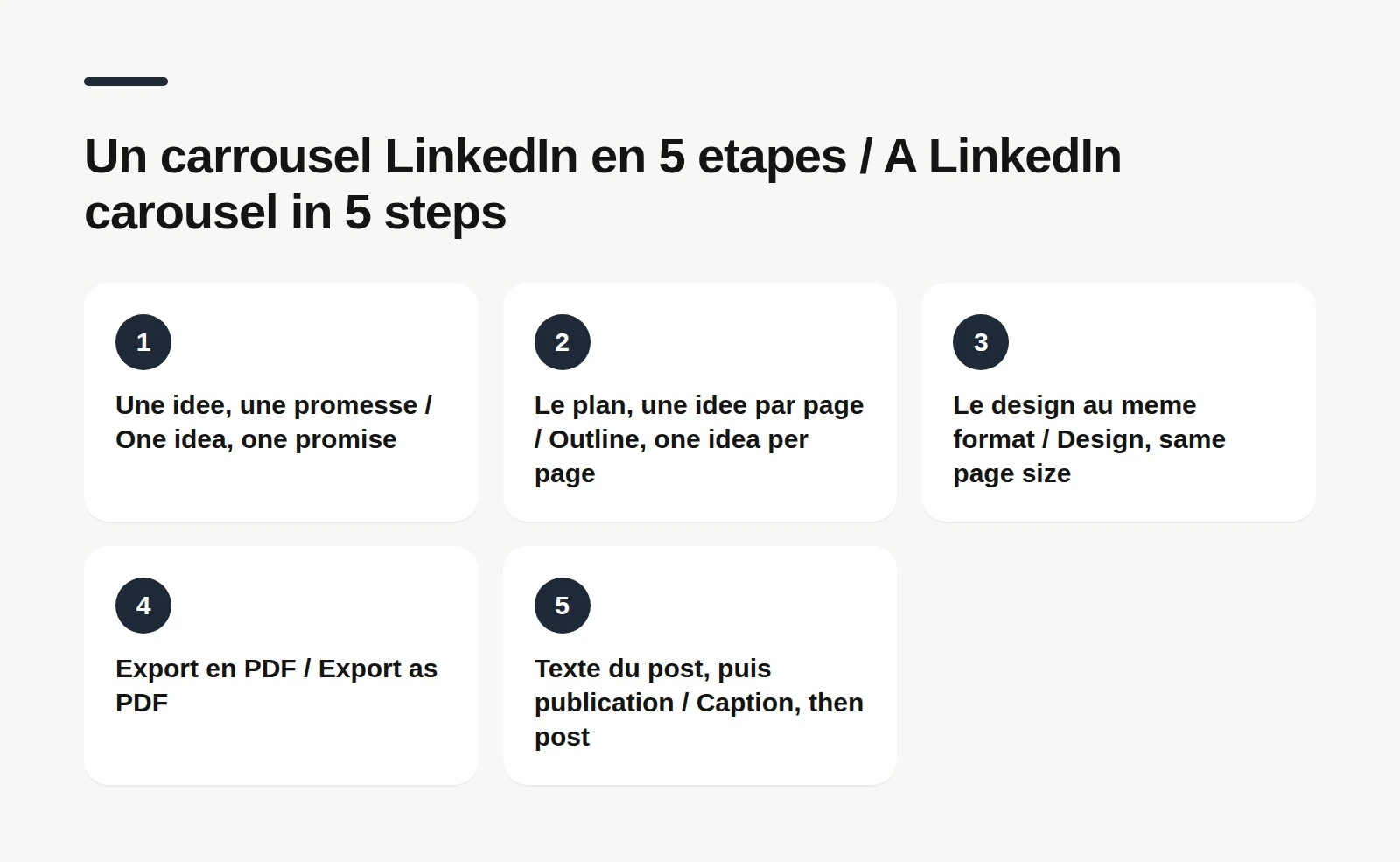
Un bon carrousel se construit comme un mini-cours, pas comme une plaquette. Cinq étapes suffisent : 1. Une idée, une promesse. Une seule question à laquelle le carrousel répond, écrite en une phrase. Si vous avez besoin de « et » dans la phrase, vous avez deux carrousels. 2. Le plan, une idée par page. Une page de couverture, une page par idée, une page de conclusion. Un plan en cinq idées donne donc sept pages. 3. Le design, au même format partout. Un gabarit, deux ou trois couleurs, une police lisible, et la même taille de page du début à la fin (LinkedIn l'exige). 4. L'export en PDF. Aplati, sans animation, avec un nom de fichier clair. 5. Le texte du post, puis la publication. C'est lui que les gens lisent avant de toucher au carrousel. Côté outils, n'importe quel logiciel qui exporte un PDF fait l'affaire : Canva, Figma, PowerPoint, Keynote ou Google Slides. Le logiciel compte moins que le plan. Un carrousel mal pensé reste mal pensé, même avec un joli dégradé.
✍️ Structurer les pages : un exemple de carrousel LinkedIn
Prenons Julie, graphiste indépendante (un exemple inventé, pas une cliente). Elle veut expliquer « 5 erreurs qui rendent un logo illisible ». Son carrousel en sept pages : Page 1, la couverture : le titre en gros, et une raison de glisser (« La 3e, tout le monde la fait »). Pages 2 à 6 : une erreur par page, avec un avant et un après. Page 7, la conclusion : les cinq erreurs en une liste, puis une seule invitation (« Laquelle vous a fait grimacer ? »). Trois règles qui tiennent pour presque tous les sujets : La couverture travaille seule. Dans le fil, c'est la seule page visible avant le premier geste. Elle doit dire ce qu'on gagne à continuer. Une page, une idée. Si une page demande à être lue deux fois, coupez-la en deux. La dernière page résume. Celui qui a sauté trois pages doit comprendre l'essentiel en une. D'autres plans marchent bien selon le sujet : la méthode pas à pas (une étape par page), l'avant/après (un problème, une correction), ou la liste de ressources. Le bon choix dépend de ce que vous voulez que le lecteur garde.
La page de couverture, c'est une accroche
La première page d'un carrousel joue le même rôle que la première ligne d'un post. Notre guide de l'accroche LinkedIn détaille comment l'écrire, avec des exemples par type de post.
📤 Publier un carrousel LinkedIn sur ordinateur et sur mobile
Sur ordinateur, d'après l'aide de LinkedIn : 1. Cliquez sur « Commencer un post » en haut de votre page d'accueil. 2. Cliquez sur « Plus », puis sur l'icône « Ajouter un document ». 3. Cliquez sur « Choisir un fichier » et sélectionnez votre PDF. Dropbox et Google Drive marchent aussi. 4. Donnez un titre au document, puis cliquez sur « Terminé ». 5. Écrivez le texte du post (mentions et hashtags possibles), puis cliquez sur « Publier ». Sur mobile, le chemin est le même : « Publier », l'icône « Plus », puis « Document », le fichier, le titre, « Suivant », le texte et « Publier ». Pour importer depuis un service en ligne, son application doit être installée sur le téléphone. Le piège à connaître avant de cliquer : une fois publié, le document ne se modifie plus. Vous pouvez changer la description ou supprimer le post, pas remplacer le PDF. Une faute de frappe en page 4 ? Il faudra republier. Relisez donc chaque page en entier, et pas seulement la couverture.
💬 Le texte qui accompagne le carrousel
Le carrousel ne vit jamais seul : il arrive sous un texte, et c'est souvent ce texte qui décide si quelqu'un l'ouvre. Il n'a pas à tout raconter. Il pose le problème, dit ce que le lecteur trouvera dans le document, et laisse la suite aux pages. Une structure simple : Une première ligne qui donne une raison de s'arrêter. Deux ou trois phrases sur le problème, avec un détail concret de votre quotidien. Une phrase qui annonce le document (« Les 5 erreurs, avec un avant/après pour chacune, sont dans le PDF »). Une question ouverte à la fin, pour lancer les commentaires. Et n'oubliez pas le titre du document : l'aide LinkedIn conseille d'en ajouter un pour que les membres sachent de quoi il parle. Choisissez-le comme un titre d'article, pas comme un nom de fichier (« 5 erreurs de logo » plutôt que « carrousel_v3_final_FINAL »).
📊 Ce que montrent 1 475 posts de nos utilisateurs
Les guides parlent beaucoup des carrousels. Pour voir la place qu'ils prennent vraiment, nous avons interrogé la base de Never Boring AI le 17 novembre 2026. La méthode : 1 475 posts publiés sur LinkedIn par 18 utilisateurs qui ont relié leur compte, du 19 septembre 2024 au 16 novembre 2026. Comptes de l'équipe, de démonstration et de test exclus, republications exclues, posts de moins de 50 caractères exclus. 15 de ces 18 comptes utilisent l'application en français. Ce qu'on y voit : 92 posts sont au format document, celui des carrousels, soit environ 6 % de l'ensemble. 10 des 18 comptes en ont publié au moins un. 7 comptes en ont publié 5 ou plus. Le texte qui accompagne un document fait 1 140 caractères en médiane, contre 1 088 pour l'ensemble des posts. Ces chiffres décrivent un usage, pas un résultat. Ils ne disent pas si un carrousel touche plus ou moins de monde qu'une image : la portée dépend du sujet, du réseau et du moment, et rien ici n'a été testé. Ils montrent seulement que le carrousel reste un format d'appoint chez nos utilisateurs, et que son texte n'est pas plus court que les autres. Le PDF ne dispense pas d'écrire.
Quel format pour quel post ?
Texte seul, image, carrousel ou vidéo : notre guide du format de post LinkedIn décrit ce qui se publie, avec sa base de mesure, et comment lire vos propres chiffres par format.
🚫 Les erreurs qui coulent un carrousel
Rien de dramatique, mais chacune suffit à perdre le lecteur en route : Des pages de tailles différentes. LinkedIn demande la même taille pour toutes : un mélange donne un document bancal. Une animation comptée pour un effet. Elle s'affichera en image fixe, d'après l'aide LinkedIn. Votre transition géniale deviendra une page figée à mi-parcours. Un PDF à calques. À aplatir avant l'envoi, sous peine d'éléments qui se chevauchent. Trop de texte par page. Une page qu'on doit agrandir pour la lire est une page qu'on saute. Une couverture qui ne promet rien. « Mes conseils » n'a jamais fait glisser un pouce. Un lien non sécurisé dans le PDF. LinkedIn demande des liens en https. Une coquille découverte après coup. Le document ne se remplace pas : relisez tout avant de publier. Et l'erreur de fond : faire un carrousel parce que c'est un carrousel. Une prise de position se lit mieux d'une traite, en texte seul. Le carrousel brille quand le contenu se découpe vraiment en étapes.
🤖 Préparer et programmer un carrousel avec Never Boring AI
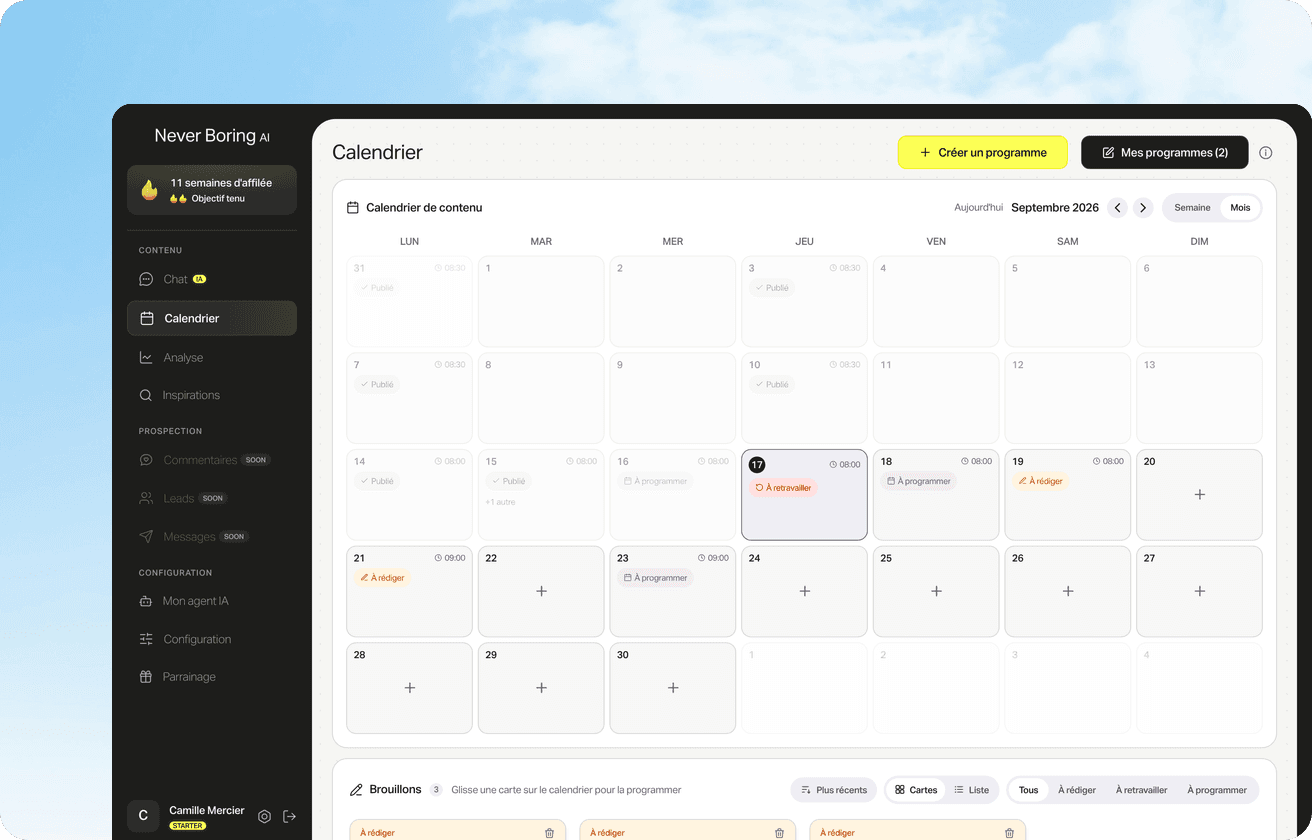
Never Boring AI ne dessine pas vos pages : votre PDF vient de l'outil de design de votre choix. Il s'occupe de tout ce qui l'entoure. L'agent construit votre programme de posts à partir de votre offre, de votre cible et de vos anecdotes, puis le générateur rédige le texte du post dans votre voix. Quand vous choisissez un post de type Tips ou Éducatif, l'éditeur vous conseille justement un carrousel, une idée par page. Vous joignez ensuite votre PDF au post : l'éditeur accepte un document par post, dans les limites de LinkedIn (100 Mo, 300 pages), et affiche l'aperçu page par page, avec flèches et compteur, comme dans le fil. Il ne reste qu'à programmer : le post part sur LinkedIn à l'heure choisie, carrousel compris. Vous avez déjà vos pages, mais pas le temps d'écrire ce qui va au-dessus ? C'est précisément le morceau que l'outil prend en charge.
Votre carrousel, publié à l'heure
Joignez le PDF, vérifiez l'aperçu page par page, choisissez le jour et l'heure : la publication automatique sur LinkedIn s'occupe du reste.
En résumé : un PDF, une idée par page, un bon texte
Un carrousel LinkedIn, c'est un document publié dans un post : un PDF de 100 Mo et 300 pages au plus, aux pages de même taille, carrées ou en 4:5. Il se construit comme un mini-cours, avec une couverture qui promet, une idée par page et une conclusion qui résume. Il se publie avec « Ajouter un document » et ne se modifie plus ensuite. Et il vit sous un texte qui donne envie de l'ouvrir. Pour ce texte et pour le calendrier qui va avec, Never Boring AI rédige vos posts dans votre voix et les publie à l'heure choisie, PDF compris. Essai gratuit, sans carte bancaire.
Vos posts LinkedIn, carrousels compris
Racontez votre activité à l'agent : il construit votre programme, rédige vos posts dans votre voix et les publie sur LinkedIn, avec votre PDF quand il y en a un. Essai gratuit, sans carte bancaire.
Quelles questions reviennent le plus souvent ?
Les questions qui reviennent sur ce sujet, et ce qu'on y répond.
Un PDF aux pages toutes de la même taille, en carré 1080 x 1080 px ou en vertical 1080 x 1350 px (ratio 4:5). L'aide LinkedIn sur les documents ne fixe pas de taille en pixels, mais elle demande des pages identiques et conseille le PDF. Ces deux tailles reprennent les repères que LinkedIn donne pour les photos et pour les publicités carrousel.
À lire ensuite
Ton premier programme et tes 3 premiers posts sont offerts !
Crée ton compte, sans carte bancaire, et repars avec ton 1er post en quelques minutes. Ton programme LinkedIn tourne ensuite tout seul.


Déjà adopté par
257 entrepreneurs