Le gras LinkedIn en un clic, avec l'aperçu de ton post
Sélectionne tes mots, clique sur gras ou italique, et regarde ce que le fil en montrera avant « … plus », sur ordinateur et sur téléphone. Puis copie, colle, publie.
0 / 3 000
Le gras et l'italique sont des caractères spéciaux : un lecteur d'écran les lit mal et la recherche LinkedIn ne les trouve pas. Réserve-les à quelques mots.
Aperçu dans le fil (approximatif)
Ton post s'affichera ici.
LinkedIn ne montre que les trois premières lignes avant « … plus ». C'est là que se décide la lecture.
Et si le post s'écrivait à partir de ton vécu ?
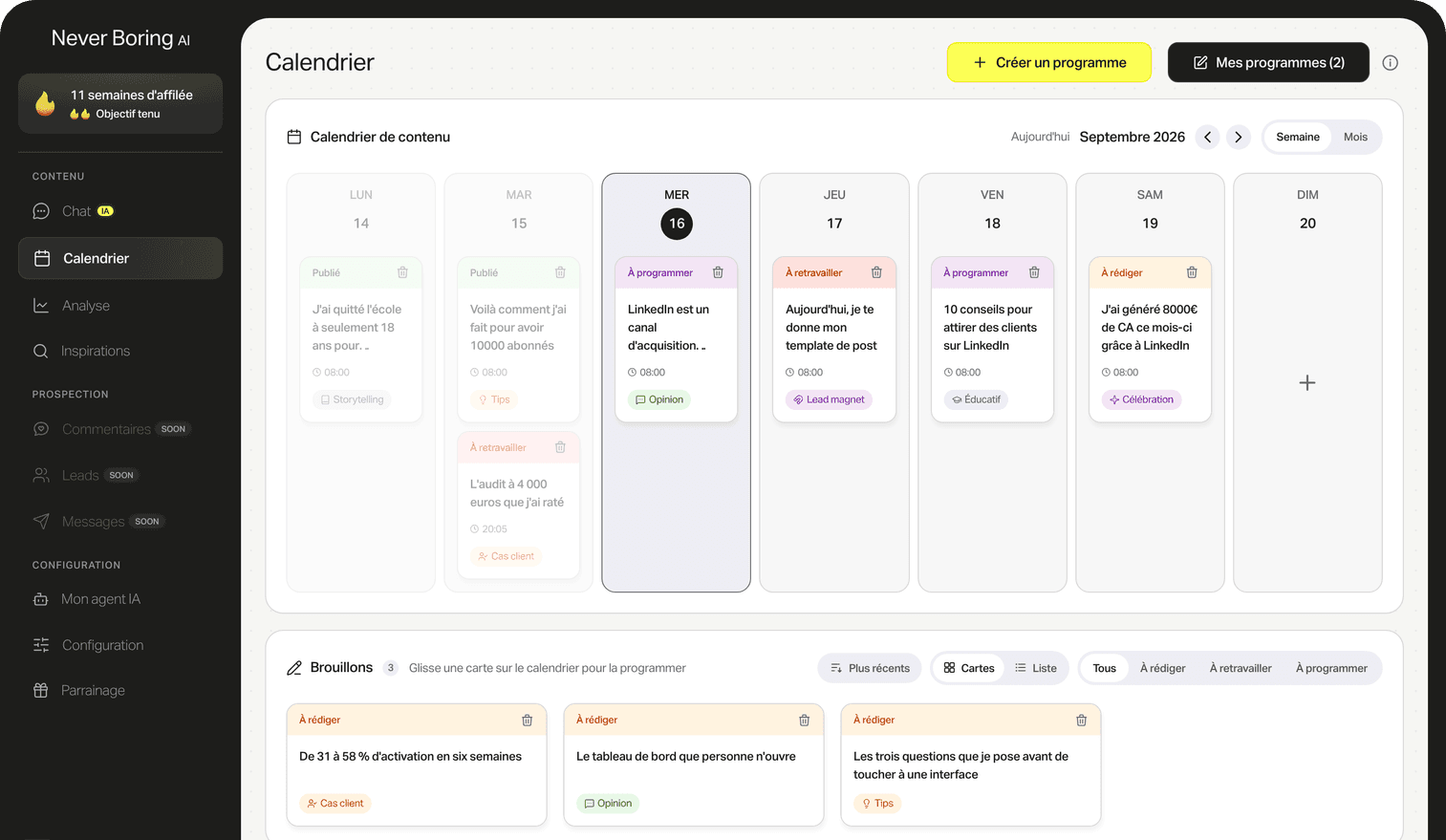
Never Boring AI prépare tes posts dans ta voix, avec le même aperçu, et les publie à l'heure que tu choisis.
Comment ça fonctionne ?
- Étape 1
Écris ou colle ton post
Le compteur te dit où tu en es par rapport aux 3 000 caractères de LinkedIn.
- Étape 2
Mets en gras
Sélectionne un mot ou une phrase, puis gras, italique ou liste. Les accents restent en place.
- Étape 3
Regarde et copie
L'aperçu montre les trois premières lignes, comme dans le fil. Un clic pour copier.
Gras LinkedIn : mettre son texte en gras, avec l'aperçu
Pour mettre en gras sur LinkedIn, sélectionne tes mots dans l'éditeur ci-dessus, clique sur gras, puis copie ton post et colle-le dans LinkedIn. Petit secret : le gras LinkedIn n'existe pas dans les posts. L'outil remplace tes lettres par des caractères Unicode qui lui ressemblent comme deux gouttes d'eau. Il te montre aussi où tombe la coupe « … plus », sur ordinateur et sur téléphone. Tout se passe dans ton navigateur : ton texte n'est envoyé nulle part. Gratuit, sans compte, sans email.
Par Maxence Vroilant, fondateur de Never Boring AI · Mis à jour le
Un gras qui n'en est pas un
Dans un post, LinkedIn n'a ni gras ni italique. L'outil pose des caractères spéciaux qui en ont l'air, et ils voyagent avec le texte quand tu le colles. Revers de la médaille : un lecteur d'écran les lit mal et la recherche LinkedIn ne les trouve pas.
Trois lignes pour convaincre
Ce que le lecteur voit avant « … plus » décide de la suite. L'aperçu te montre ces trois lignes telles qu'elles s'affichent, et elles ne sont pas les mêmes sur un téléphone. C'est là que ton gras se remarque en premier.
Rien ne quitte ton navigateur
Aucun envoi, aucun enregistrement, aucune limite. Tu peux y écrire un brouillon que personne d'autre ne lira, et recommencer autant de fois que tu veux.
Mettre en gras sur LinkedIn, dans le détail
Cinq questions, et ce qu'on répond à chacune. Déplie celle qui t'intéresse.
Mettre en gras sur LinkedIn, c'est remplacer des lettres ordinaires par leurs jumelles Unicode en gras, que LinkedIn affiche telles quelles. Avec cet outil, ça tient en quatre gestes.
Un : écris ou colle ton post dans l'éditeur. Deux : sélectionne le mot ou la phrase à faire ressortir. Trois : clique sur gras, ou sur italique. Quatre : vérifie l'aperçu, clique sur « Copier le post », puis colle-le dans la fenêtre de publication de LinkedIn.
Tu t'es trompé ? Sélectionne le passage et clique sur la gomme : il retrouve ses lettres ordinaires. Les boutons de liste ajoutent une puce ou un numéro au début de chaque ligne sélectionnée, sans empiler deux puces si tu cliques deux fois.
Avec un outil de mise en forme comme celui de Never Boring AI : écris ton post, sélectionne les mots, clique sur gras, copie, puis colle dans LinkedIn. Le gras est fait de caractères Unicode, donc il reste en place une fois collé. L'outil est gratuit, sans compte ni email, et tout se passe dans ton navigateur.
Qui fait cet outil
Never Boring AI est un agent IA pour LinkedIn, construit par Maxence Vroilant. Cet outil est libre : pas de compte, pas d'email, pas de limite. Il reprend une brique de l'application, où l'agent écrit tes posts à partir de ton vécu et tient ton programme éditorial.
Ton premier programme et tes 3 premiers posts sont offerts !
Crée ton compte, sans carte bancaire, et repars avec ton 1er post en quelques minutes. Ton programme LinkedIn tourne ensuite tout seul.


Déjà adopté par
245 entrepreneurs