Post LinkedIn : écrire et publier un post, étape par étape
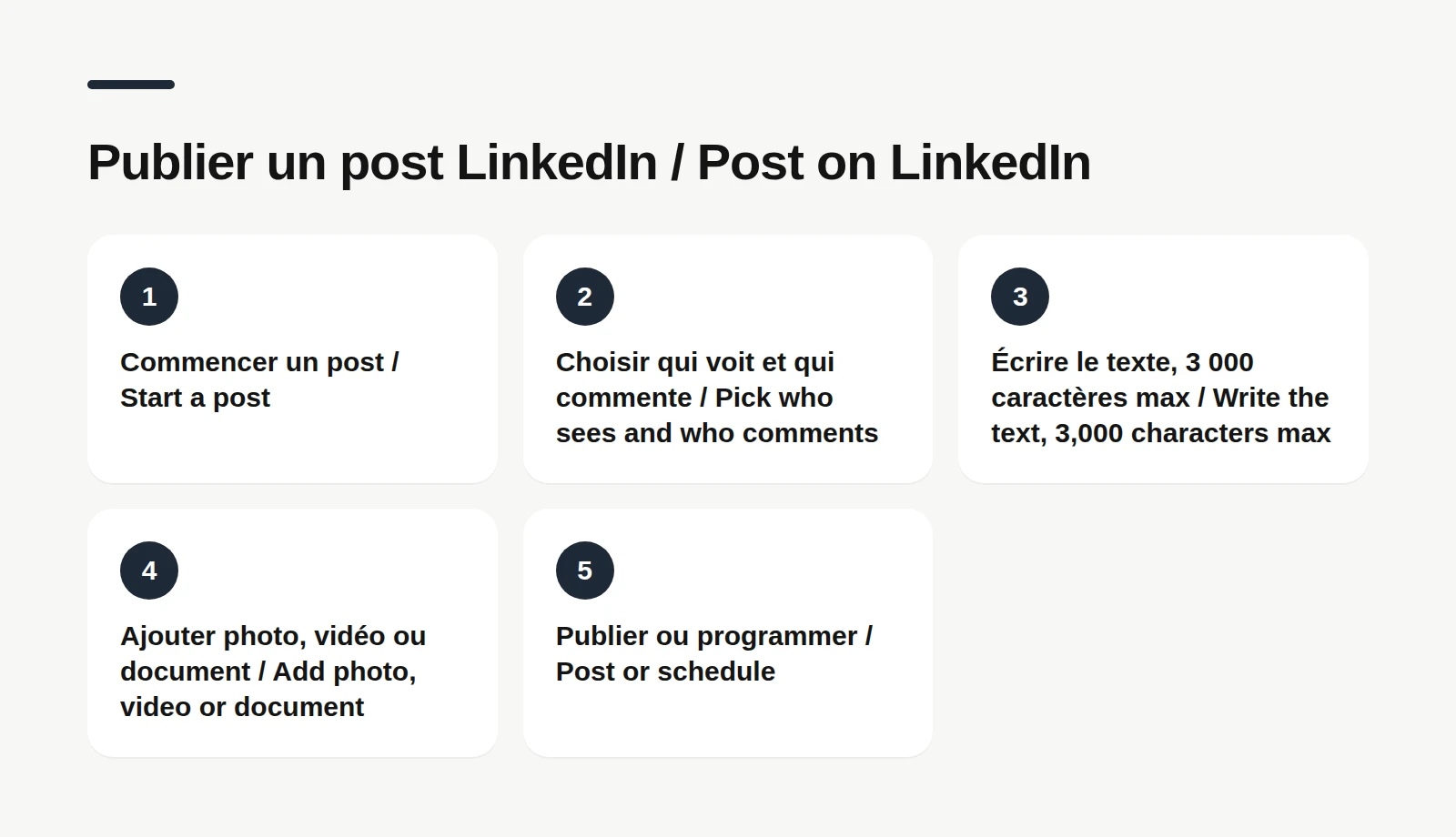
Un post LinkedIn se publie en cinq gestes : « Commencer un post » en haut de la page d'accueil, régler qui le voit et qui le commente, écrire jusqu'à 3 000 caractères, ajouter une photo, une vidéo ou un document si besoin, puis « Publier » ou l'horloge pour le programmer. C'est la marche décrite par l'aide officielle de LinkedIn, relue le 21 novembre 2026. Le bouton, lui, n'a jamais fait peur à personne. Ce qui bloque, c'est la page blanche au-dessus.
✍️ Un post LinkedIn, c'est quoi exactement ?
Un post LinkedIn est un message court que vous publiez depuis la zone de partage, en haut de votre page d'accueil. Il peut contenir jusqu'à 3 000 caractères de texte, d'après l'aide officielle de LinkedIn (« Publier et partager des nouvelles »), et s'accompagner d'une photo, d'une vidéo, d'un document, d'un sondage ou d'un événement. Il ne faut pas le confondre avec l'article LinkedIn. L'article passe par l'outil de publication de LinkedIn, avec un titre, une image de couverture et une mise en forme plus riche. LinkedIn le conseille lui-même quand votre texte dépasse 3 000 caractères. Détail qui compte : l'aide de LinkedIn précise que l'écriture d'articles n'est pas disponible dans l'application mobile. Une fois publié, le post apparaît dans le fil de vos relations et dans la section Activité de votre profil. Réglé sur « N'importe qui », il peut aussi être vu par des personnes qui ne sont pas connectées à LinkedIn, selon l'aide « Visibilité des posts partagés ». Autrement dit : votre post vous représente même chez les gens qui n'ont pas de compte.
🖥️ Publier un post LinkedIn sur ordinateur, en 5 étapes
Voici la marche à suivre telle que la décrit l'aide de LinkedIn, relue le 21 novembre 2026 : 1. Cliquez sur « Commencer un post » en haut de votre page d'accueil LinkedIn. 2. Cliquez sur votre nom, en haut de la fenêtre, pour régler qui peut voir le post et qui peut le commenter. 3. Écrivez votre texte dans le champ « De quoi voulez-vous discuter ? ». Les icônes du bas ajoutent un émoji, une photo ou une vidéo, un événement, une célébration ; l'icône Plus ouvre le reste (offre d'emploi, sondage, document, services). 4. Relisez. Sérieusement, relisez : une faute dans l'accroche se voit plus qu'une faute en ligne douze. 5. Cliquez sur « Publier ». Ou sur l'icône horloge si vous préférez le programmer pour plus tard. Petit raccourci signalé par l'aide de LinkedIn : vous pouvez glisser-déposer ou coller une photo directement dans la zone de partage. Et si vous gérez une Page LinkedIn en tant que super administrateur ou administrateur de contenu, vous pouvez aussi publier en son nom depuis votre page d'accueil.
📱 Publier depuis l'application mobile
Sur téléphone, le chemin est presque le même, avec d'autres mots : 1. Touchez « Publier » dans la barre de navigation. 2. Touchez le menu « N'importe qui » à côté de votre photo pour régler la visibilité et les commentaires. 3. Écrivez dans l'écran « Donnez votre avis… ». 4. Touchez l'icône Médias pour une photo ou une vidéo, ou l'icône Plus pour un événement, une célébration, une offre d'emploi, un sondage ou un document. 5. Touchez l'horloge pour programmer, ou « Publier » pour envoyer tout de suite. Si vous gérez une Page, l'aide de LinkedIn indique qu'il suffit de toucher votre nom pour choisir entre votre profil et la Page. Côté photos, l'application en accepte jusqu'à 20 par post et vous laisse les recadrer, les redresser et leur ajouter un texte alternatif avant de publier. Le mobile a un avantage : vous voyez votre post sur un petit écran. Si l'accroche tient sur un téléphone, elle tiendra partout.
⚙️ Les réglages à vérifier avant de cliquer sur Publier
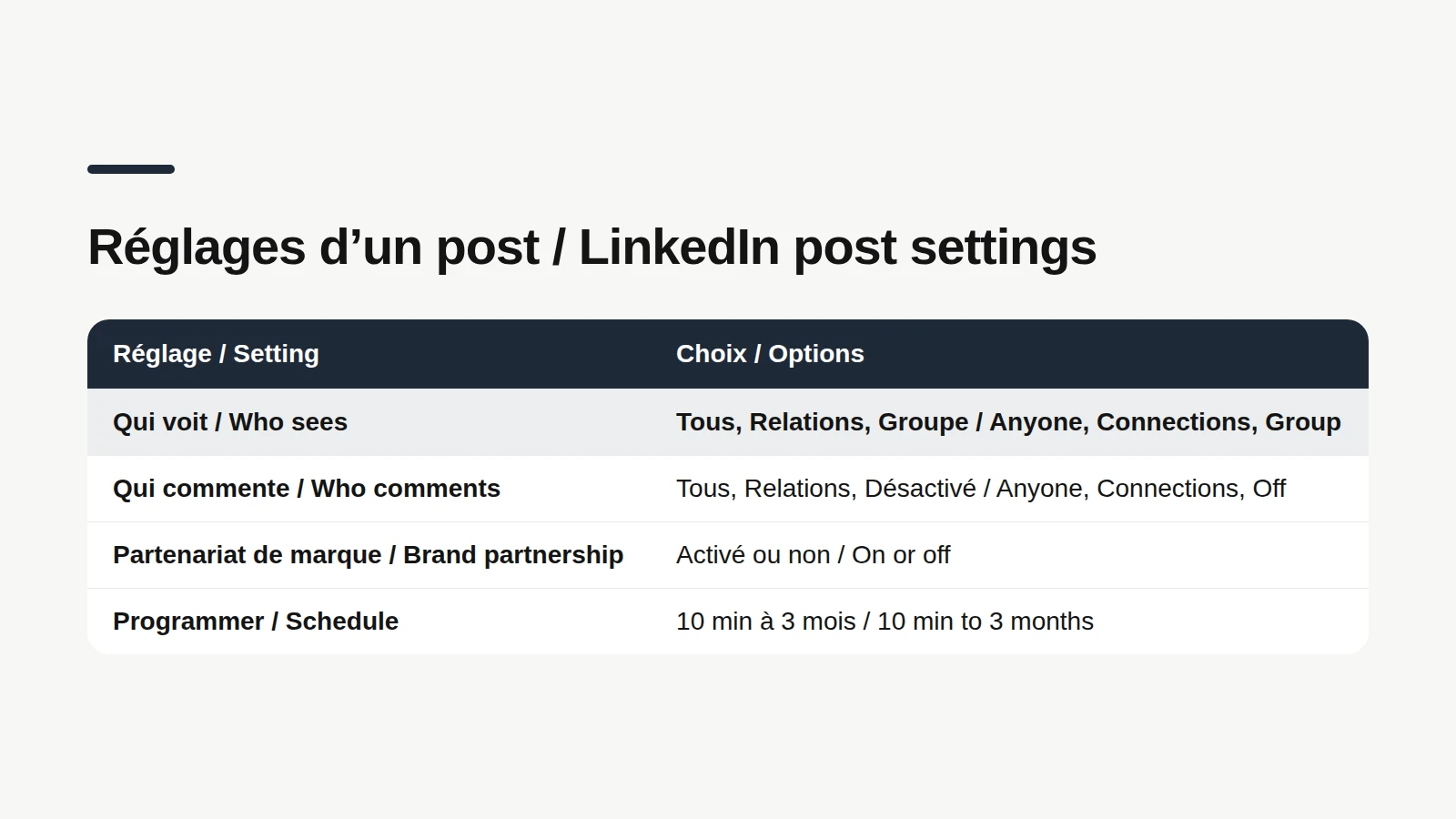
Trois réglages se cachent derrière votre nom, et ils comptent plus qu'on ne le croit. Qui peut voir votre post : « N'importe qui », « Relations uniquement » ou « Groupe ». Attention, l'aide de LinkedIn est claire : la visibilité ne se change plus une fois le post partagé. Et le choix fait devient votre réglage par défaut pour les posts suivants. Qui peut commenter : « N'importe qui », « Relations uniquement » ou « Désactivé ». Couper les commentaires a du sens pour une annonce officielle, beaucoup moins pour un post qui pose une question. Partenariat de marque : un interrupteur qui identifie le post comme un partenariat de marque. Si vous parlez d'une marque dans le cadre d'un partenariat, c'est ici que vous l'indiquez.
Le bouton est facile, le texte beaucoup moins
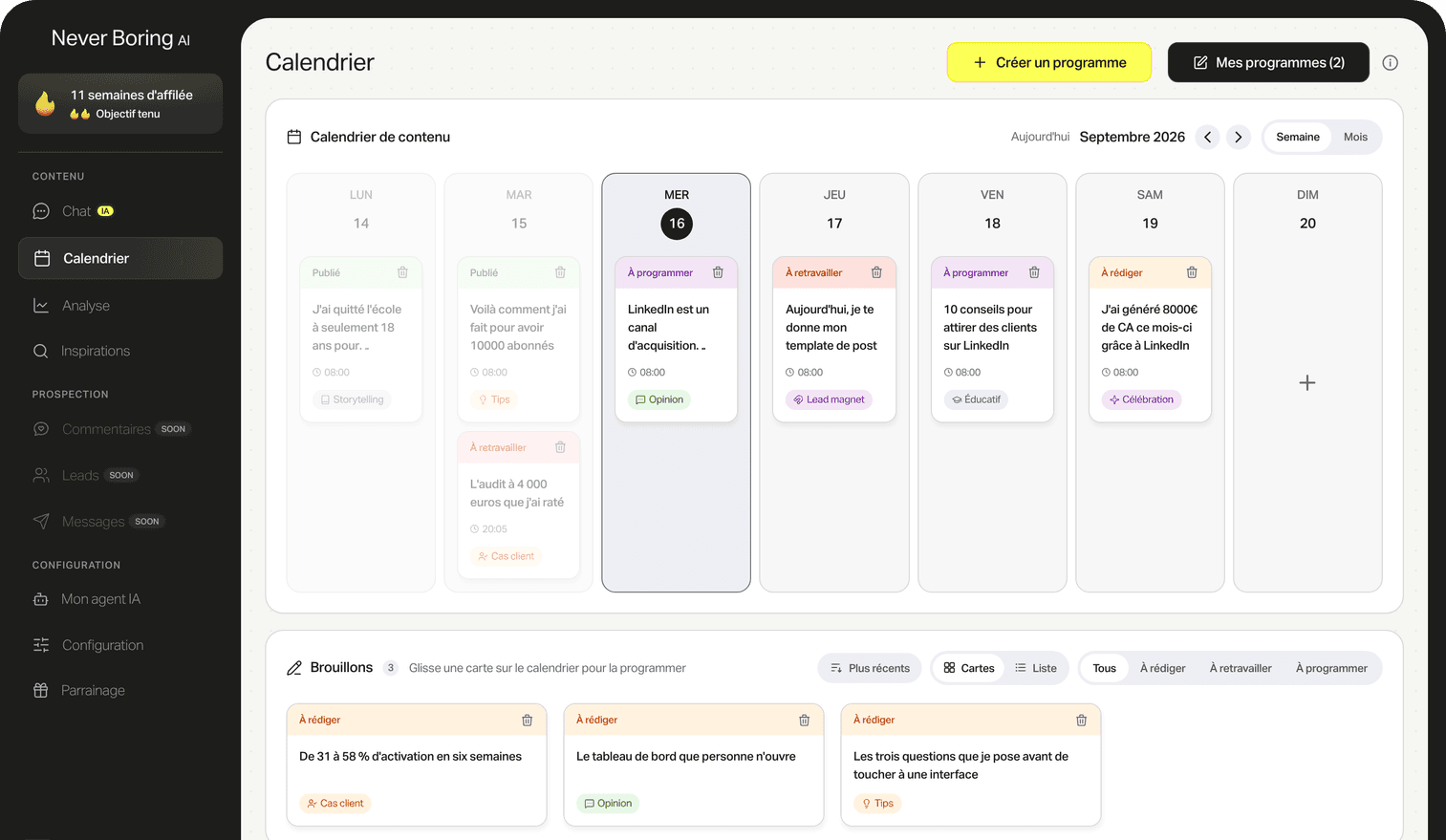
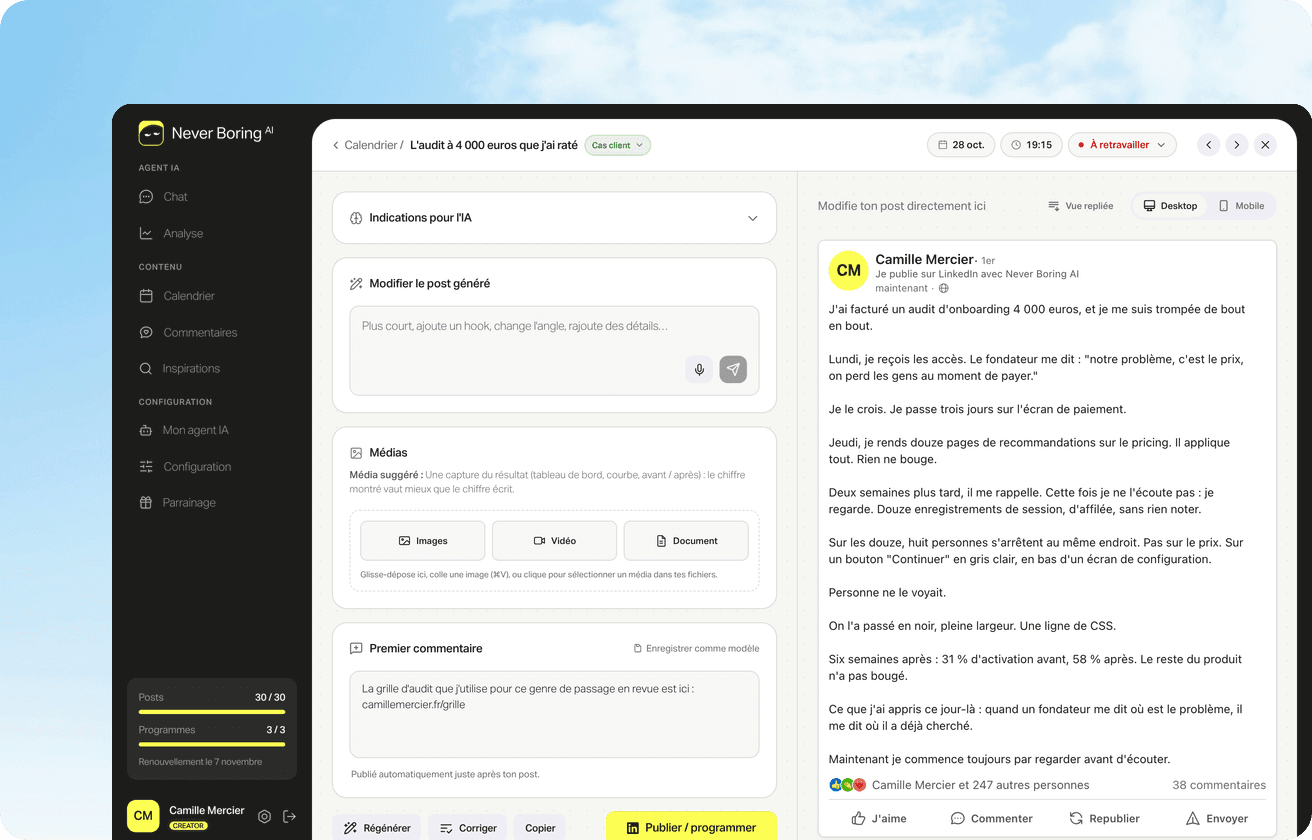
Le générateur de posts LinkedIn avec IA de Never Boring AI écrit votre post à partir de ce que vous avez vécu, avec votre façon d'écrire, et vous montre l'aperçu tel qu'il apparaîtra dans le fil.
📝 Écrire le texte : une accroche, une idée, une fin
LinkedIn coupe votre texte et affiche « … plus » : tout ce qui est au-dessus décide si on clique. Mettez donc dans la première ligne la promesse du post, pas un « Bonjour à tous ». L'endroit de la coupe dépend de l'écran : visez court plutôt qu'un nombre de lignes précis. Ensuite, une seule idée par post. Un post qui raconte votre semaine, donne trois conseils et annonce un webinaire ne raconte rien. Des phrases courtes, des retours à la ligne, et un exemple concret valent mieux qu'un paragraphe abstrait. Enfin, une fin qui sert à quelque chose : une question si vous voulez des réponses, un appel à l'action si vous voulez un clic, ou simplement la phrase qui résume. Prenons Julie, consultante RH fictive : son post sur un recrutement raté finit par « Et vous, quel signal auriez-vous repéré ? ». Elle ouvre la discussion au lieu de la fermer.
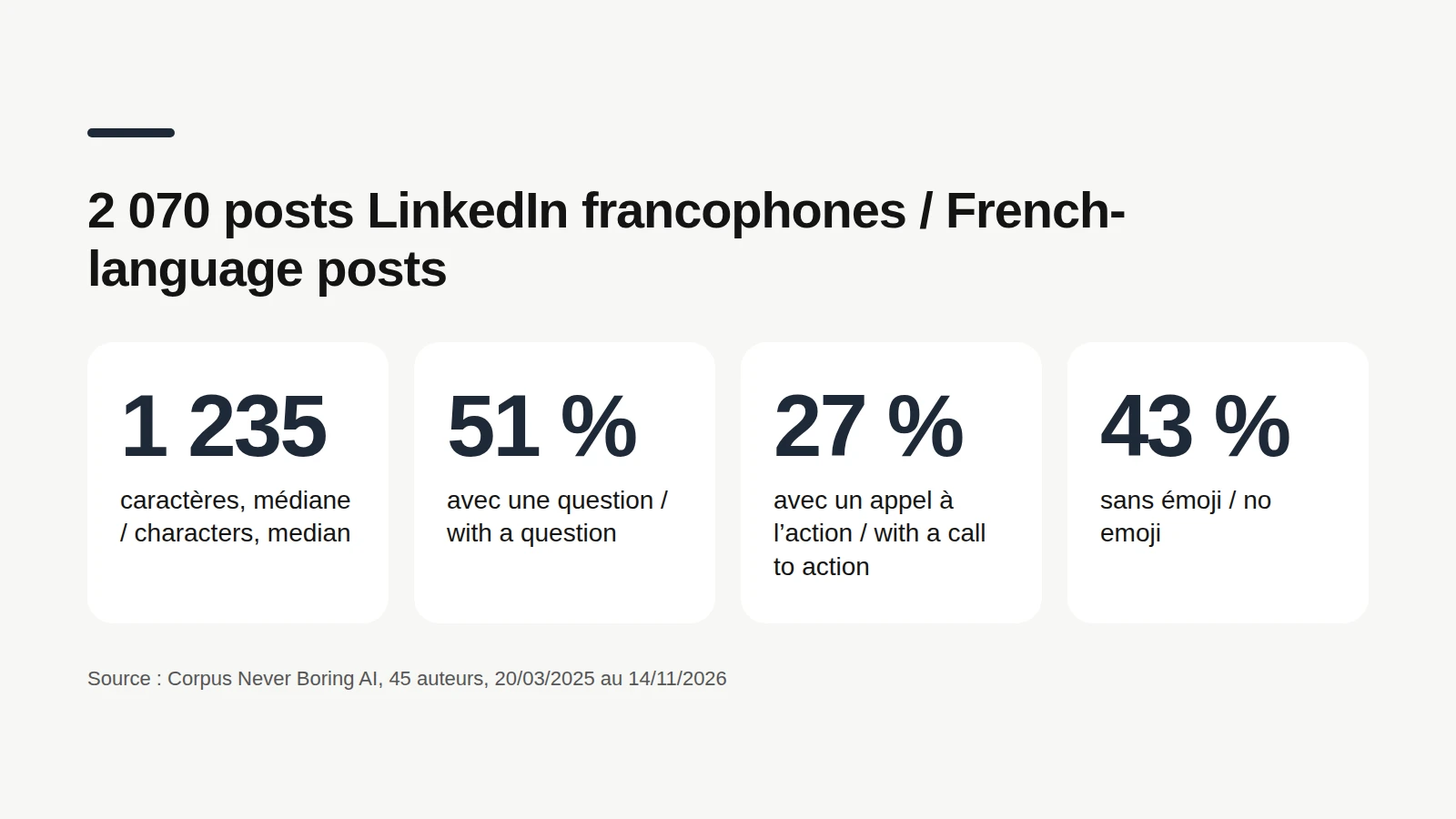
Et la longueur, concrètement ? Dans le corpus de Never Boring AI (2 070 posts LinkedIn francophones réels et anonymisés, publiés par 45 auteurs entre le 20 mars 2025 et le 14 novembre 2026), la moitié des posts font entre 860 et 1 690 caractères, avec une médiane à 1 235. Très loin de la limite de 3 000. Dans ce même corpus, 51 % des posts contiennent au moins une question et 27 % un appel à l'action. 43 % n'ont aucun émoji, la médiane étant d'un émoji par post. Ces chiffres décrivent ce qui se publie, pas ce qui fonctionne : une moyenne n'est pas une recette, et chaque audience réagit à sa façon.
Vous écrivez avec l'IA ? LinkedIn a publié ses bonnes pratiques à ce sujet. Il ne juge pas l'outil, il juge le résultat : un contenu générique, sans point de vue ni expérience, a moins de chances d'être largement diffusé, dit son aide. LinkedIn vous demande de relire, modifier et valider ce que l'IA vous propose, puisque vous restez responsable de ce que vous publiez. Il recommande aussi de le signaler quand vous vous êtes beaucoup appuyé sur l'IA. Bref : l'IA peut tenir le stylo, mais l'histoire doit être la vôtre.
La première ligne mérite son propre guide
Types d'accroches, exemples et erreurs fréquentes : notre guide de l'accroche LinkedIn détaille la ligne qui décide du clic sur « … plus ».
🖼️ Ajouter une photo, une vidéo, un document ou un sondage
Un post peut rester en texte seul, ou porter un média. Pour les photos, l'aide de LinkedIn donne des repères précis : 5 Mo au plus par fichier, 552 x 276 pixels au minimum, 1 080 pixels de large recommandés, et un ratio compris entre 3:1 (paysage) et 4:5 (portrait). Au-delà, LinkedIn centre l'image et coupe ce qui dépasse. Une photo publiée ne se redimensionne plus. La vidéo, le document (le fameux carrousel en PDF) et le sondage passent par les icônes du bas ou par l'icône Plus. Chaque format a ses limites de taille et de durée : nous les avons toutes rassemblées, avec leur source, dans notre guide des formats. Un conseil qui ne coûte rien : remplissez le texte alternatif (le bouton ALT au chargement de l'image). LinkedIn le propose pour les personnes qui utilisent un lecteur d'écran, et c'est trente secondes de travail.
Toutes les tailles en un seul endroit
Photo, multi-photos, vidéo, document, lien, texte, photo de profil et bannière : notre guide du format de post LinkedIn donne chaque limite avec la page de l'aide officielle qui la fixe.
⏰ Programmer un post ou le garder en brouillon
Pas prêt à publier ? Cliquez sur le bouton « Annuler » pendant que vous écrivez : LinkedIn propose d'enregistrer le post en tant que brouillon. Le brouillon se retrouve sur vos autres appareils, et il s'ouvre tout seul la prochaine fois que vous commencez un post. Seule limite signalée par l'aide : les photos et vidéos d'un brouillon ne se modifient pas, il faut les supprimer et les recharger. Pour programmer, cliquez sur l'horloge, choisissez la date et l'heure, puis « Suivant » et « Programmer ». D'après l'aide de LinkedIn, un post se programme entre 10 minutes et 3 mois à l'avance, l'heure suit le fuseau de votre appareil, et les événements comme les offres d'emploi ne se programment pas. Vos posts en attente se retrouvent via l'horloge, puis « Voir tous les posts programmés ». Et quelle heure choisir ? LinkedIn résume trois études sur son blog marketing : les jours de semaine, pendant la journée de travail, avec la pause déjeuner et le milieu d'après-midi comme créneaux à tester. Il rappelle aussitôt que chaque audience est différente. De notre côté, sur 1 390 posts publiés par 18 comptes Never Boring AI entre janvier 2025 et novembre 2026, 81 % sont partis entre 7 h et 11 h du matin. C'est une habitude observée, pas une règle.

Quand publier, précisément
Les trois études résumées par LinkedIn, les créneaux à tester et l'heure de publication de 1 390 posts mesurés : tout est dans notre guide du meilleur moment pour poster.
✏️ Modifier ou supprimer un post déjà publié
Une faute repérée trop tard ? Pas de panique. Cliquez sur l'icône Plus (les trois points) en haut à droite du post, puis « Modifier le post », corrigez et enregistrez. La mention « Modifié » s'affiche alors à côté du post. Seul le texte se modifie, précise l'aide de LinkedIn. Une photo, une vidéo, un document ou un article partagé ne se remplacent pas, et un nouveau lien n'affichera pas de nouvel aperçu. Pour changer le média, il faut supprimer le post et en publier un nouveau. Autre subtilité : la zone de partage garde en mémoire l'aperçu du dernier lien partagé pendant trois jours. Pour supprimer, même chemin : icône Plus, « Supprimer le post », puis confirmez. LinkedIn prévient qu'un post supprimé peut encore apparaître dans un e-mail récapitulatif déjà envoyé à vos relations.
📂 Où retrouver vos posts sur LinkedIn ?
Vos posts publiés sont rangés dans la section Activité de votre profil. Cliquez sur l'icône Vous (ou votre photo) en haut de LinkedIn, ouvrez votre profil, descendez jusqu'à Activité et choisissez l'onglet Posts. Les commentaires, images et vidéos ont leur propre onglet. D'après l'aide de LinkedIn, vous pouvez y consulter et supprimer les contenus publiés jusqu'à deux ans en arrière. Et si vous n'avez eu aucune activité pendant 360 jours, la section Activité disparaît de votre profil. Raison de plus pour publier régulièrement, même peu. Pour suivre ce que deviennent ces posts (impressions, réactions, commentaires), passez par les statistiques de chaque post ou par un outil qui les regroupe.
🚦 La check-list avant de publier
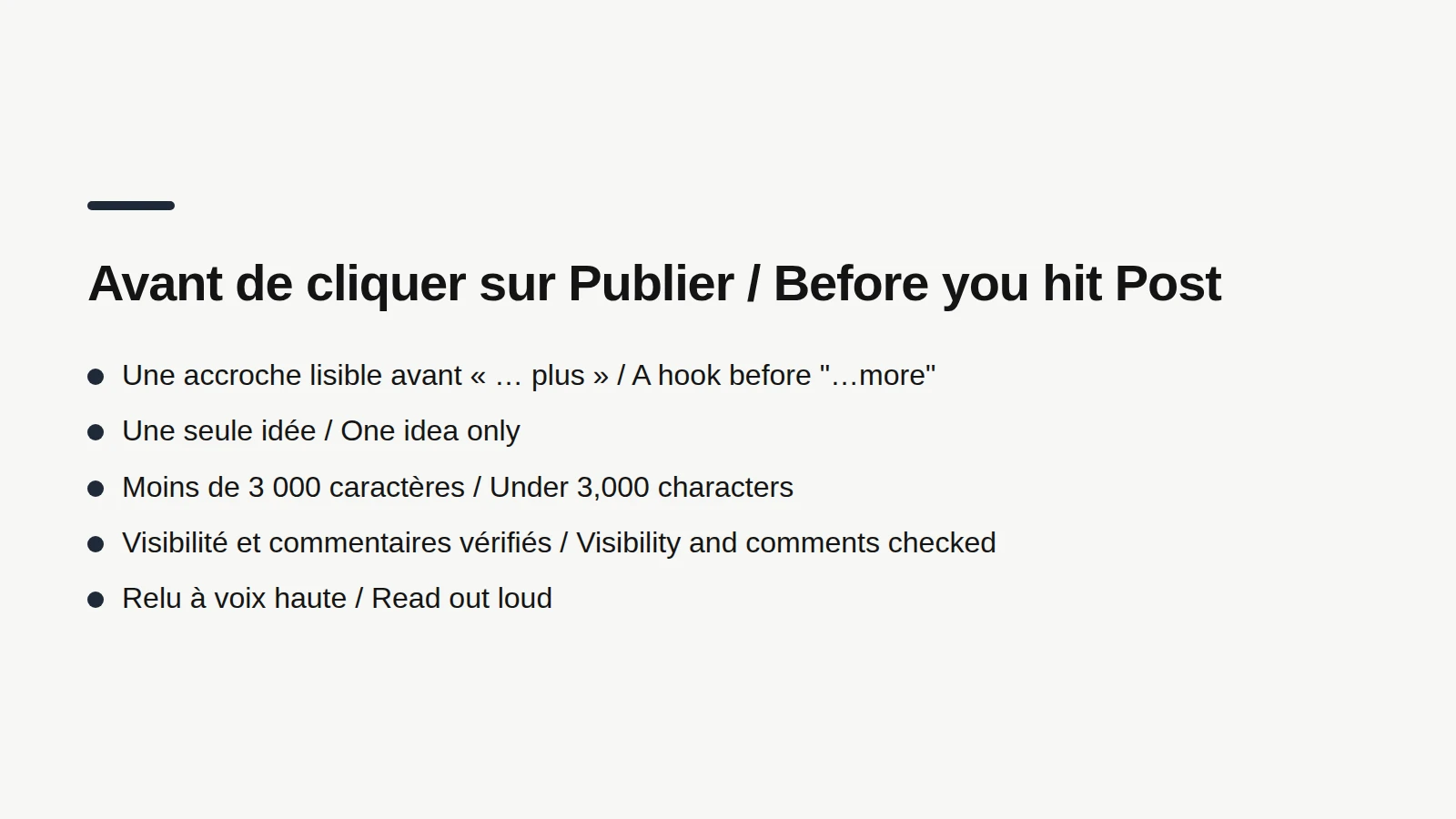
Avant de cliquer sur « Publier », cinq vérifications rapides : 1. L'accroche se lit avant « … plus » et donne envie d'aller plus loin. 2. Le post porte une seule idée. 3. Le texte reste sous les 3 000 caractères. 4. La visibilité et les commentaires sont réglés comme vous le voulez, puisque la visibilité ne se change plus après. 5. Vous l'avez relu à voix haute. Ce qui accroche à l'oral accroche à l'écrit. Vous voulez voir le rendu avant de vous lancer ? Notre outil gratuit d'aperçu montre votre post comme dans le fil, coupe « … plus » comprise, et met des mots en gras ou en italique.
Voir votre post avant LinkedIn
Collez votre texte : l'outil gratuit montre l'aperçu sur ordinateur et sur téléphone, avec la coupe « … plus », et met vos mots en gras ou en italique.
En résumé : un post, une idée, cinq clics
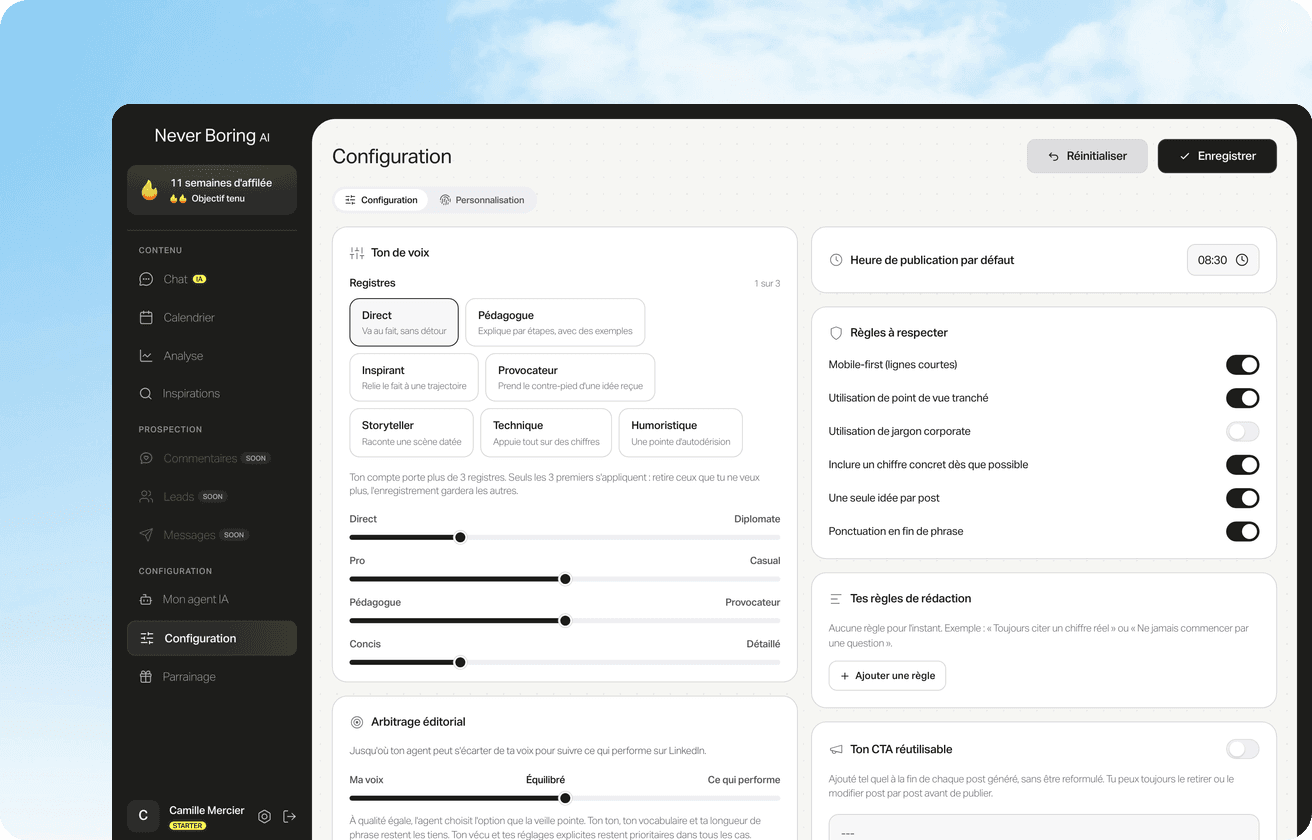
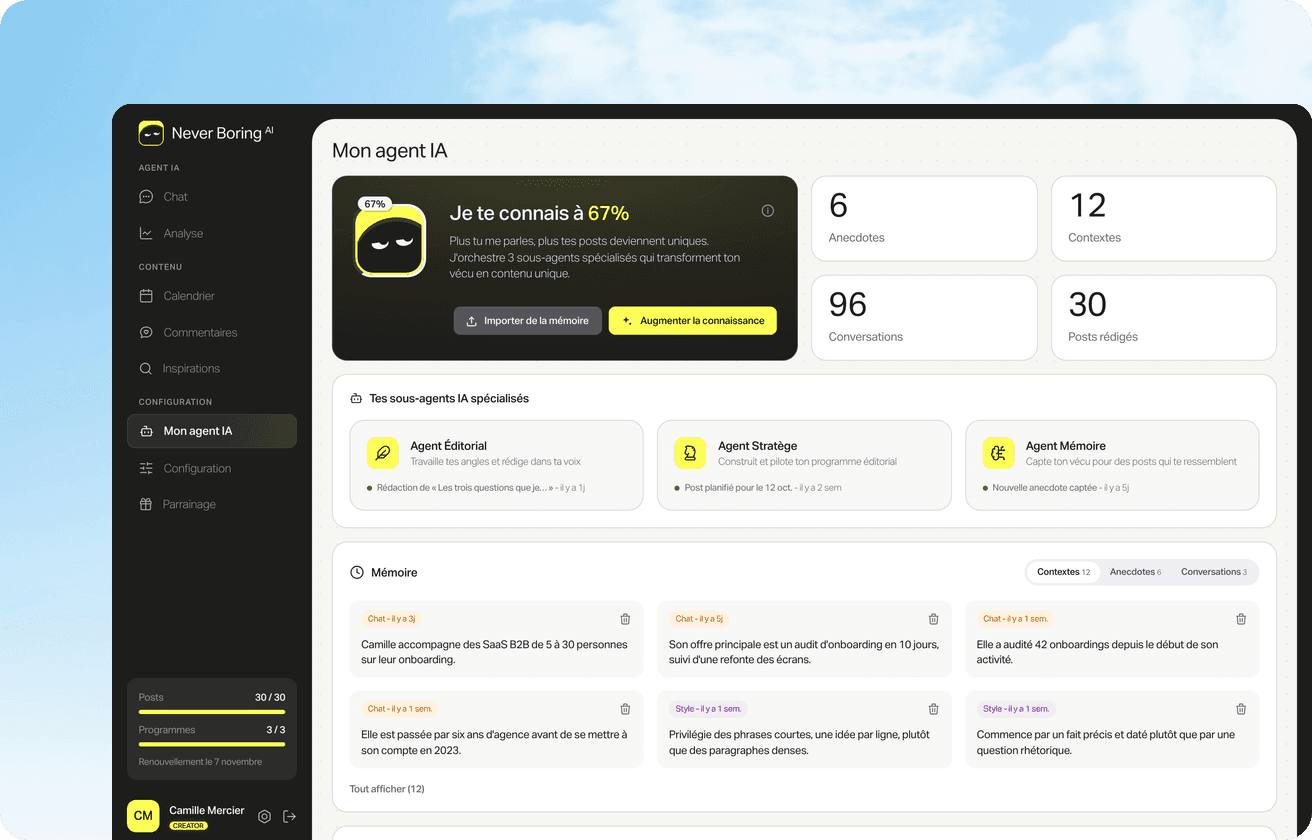
Publier un post LinkedIn prend une minute : « Commencer un post », les réglages, le texte, un média si besoin, « Publier » ou l'horloge. Le vrai travail est ailleurs : trouver quoi dire, l'écrire avec vos mots et tenir le rythme semaine après semaine. C'est exactement ce que fait Never Boring AI. L'agent IA bâtit votre programme de posts à partir de votre offre, de votre cible et de vos sujets, puis il écrit chaque post depuis vos propres anecdotes. Vous relisez, vous retouchez en une phrase, et il le publie sur LinkedIn à l'heure choisie. Plus de 250 utilisateurs l'ont déjà adopté. L'essai est gratuit et sans carte bancaire.
Votre prochain post, déjà écrit
Lancez l'essai gratuit de Never Boring AI : votre premier programme de posts LinkedIn, écrit à partir de votre vécu, sans carte bancaire. Ensuite, Starter à 19 € TTC par mois ou Creator à 39 € TTC par mois, sans engagement.
Quelles questions reviennent le plus souvent ?
Les questions qui reviennent sur ce sujet, et ce qu'on y répond.
Cliquez sur « Commencer un post » en haut de votre page d'accueil, réglez qui peut voir et commenter, écrivez votre texte, ajoutez un média si besoin, puis cliquez sur « Publier ». Sur mobile, touchez « Publier » dans la barre de navigation. L'icône horloge programme le post entre 10 minutes et 3 mois à l'avance, d'après l'aide officielle de LinkedIn.
À lire ensuite
Ton premier programme et tes 3 premiers posts sont offerts !
Crée ton compte, sans carte bancaire, et repars avec ton 1er post en quelques minutes. Ton programme LinkedIn tourne ensuite tout seul.


Déjà adopté par
259 entrepreneurs