Programmer un post LinkedIn sur ordinateur et mobile
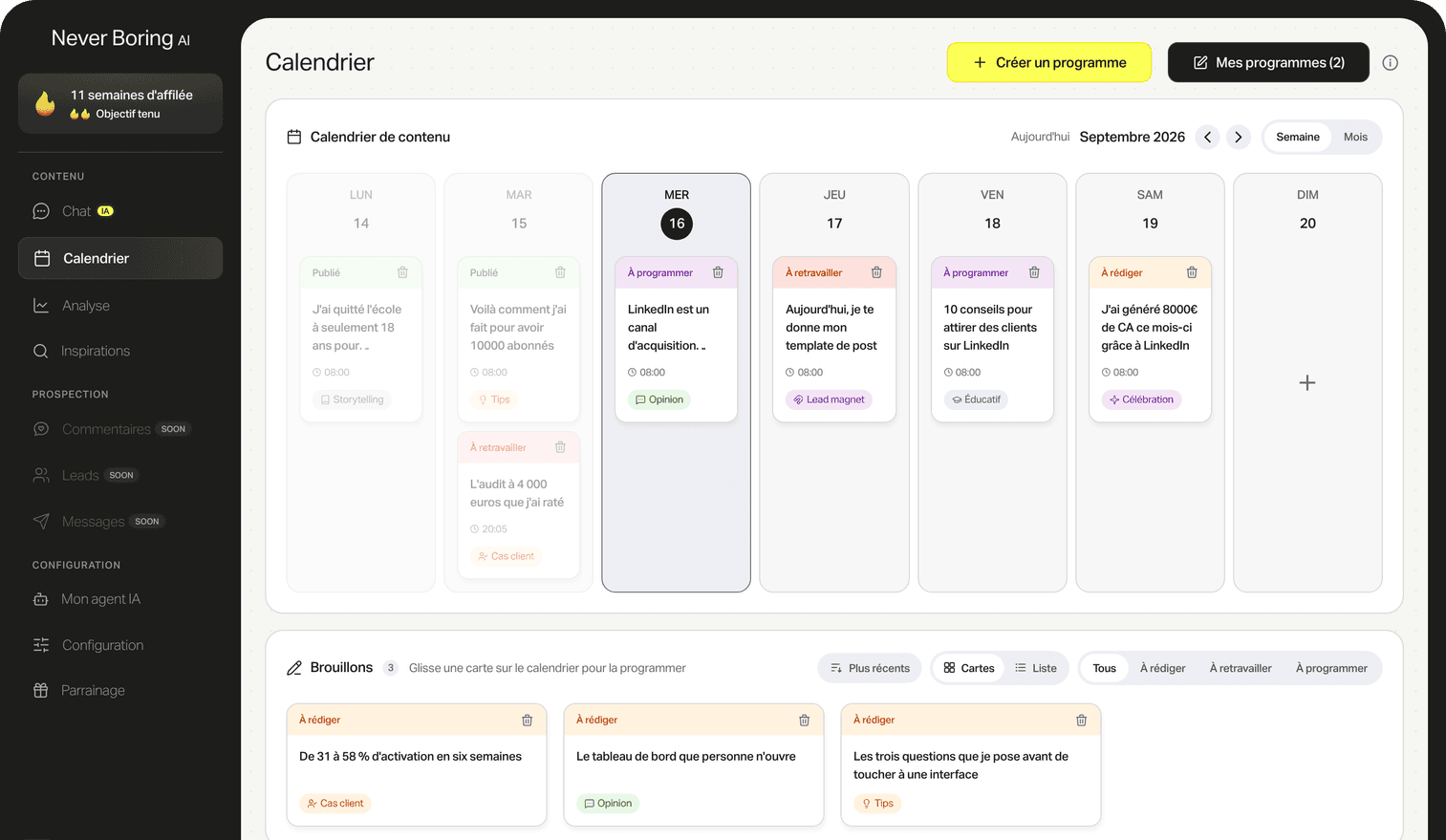
Pour programmer un post LinkedIn, cliquez sur Commencer un post, écrivez votre texte, puis cliquez sur l'icône Horloge en bas à droite. Choisissez la date et l'heure, cliquez sur Suivant, puis sur Programmer. C'est gratuit, natif, et possible de 10 minutes à 3 mois à l'avance, sur ordinateur comme sur mobile. Ces étapes viennent de l'aide officielle de LinkedIn, relue le 24 octobre 2026. Vous êtes freelance, indépendant ou fondateur, et vous écrivez vos posts le dimanche soir entre deux lessives ? Bonne nouvelle : ils peuvent partir le mardi à 9 h sans vous.
💻 Programmer un post LinkedIn sur ordinateur
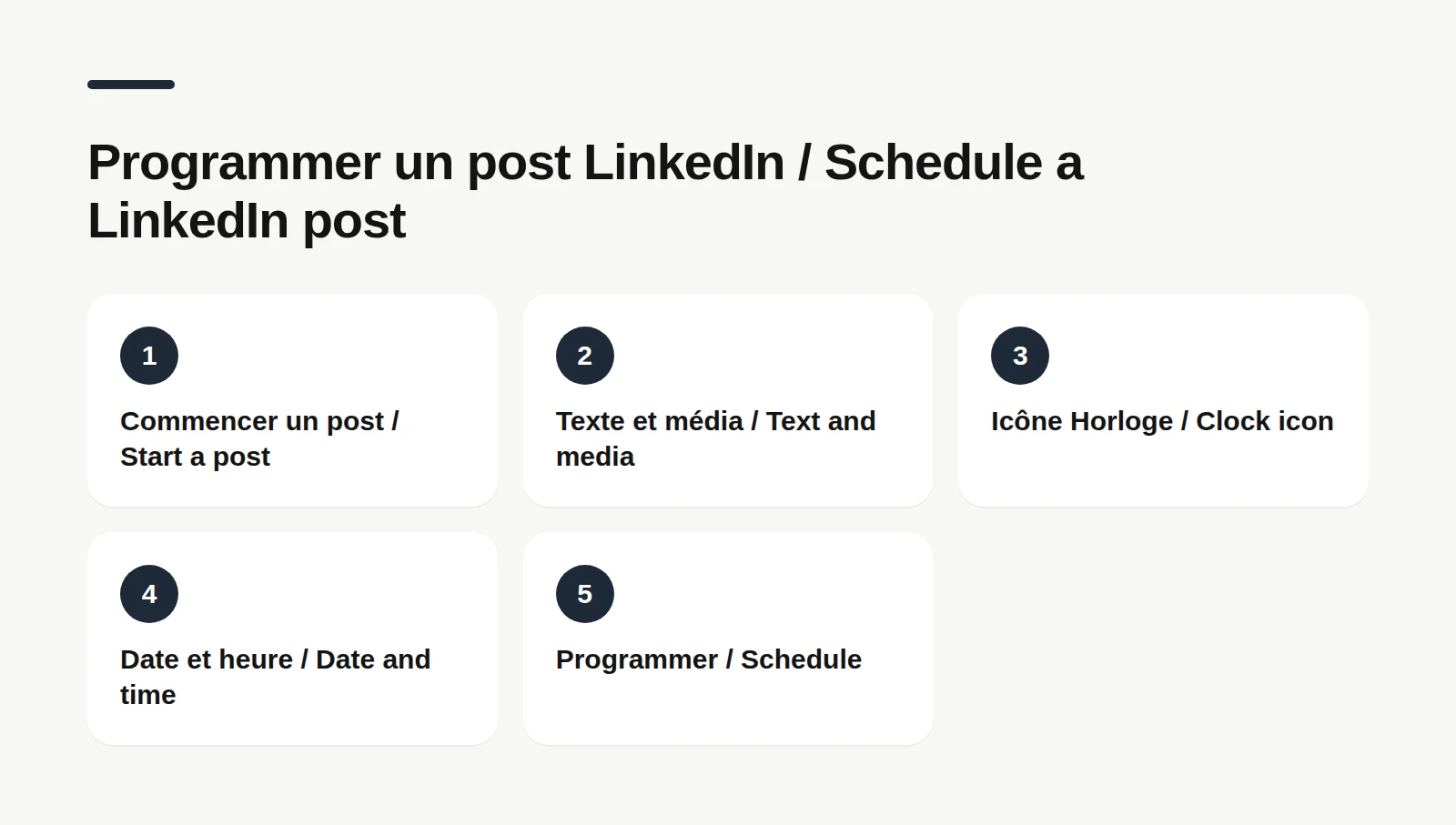
Programmer un post LinkedIn désigne le fait de préparer une publication maintenant et de choisir la date et l'heure où LinkedIn la mettra en ligne, sans que vous ayez à revenir. Sur ordinateur, tout se passe dans la fenêtre de création d'un post. Les étapes, d'après l'aide officielle de LinkedIn : 1. Cliquez sur Commencer un post, en haut de votre page d'accueil LinkedIn. La fenêtre Créer un post s'ouvre. 2. Écrivez votre texte dans le champ De quoi souhaitez-vous discuter ? et ajoutez votre image, votre vidéo ou votre document. 3. Cliquez sur l'icône Horloge, dans le coin inférieur droit. 4. Dans la fenêtre Programmer le post, choisissez la date et l'heure de publication. 5. Cliquez sur Suivant : la date et l'heure prévues s'affichent au-dessus du post. 6. Cliquez sur Programmer. Une confirmation apparaît en bas à gauche de la page. Trois détails que l'aide LinkedIn précise. Le créneau va de 10 minutes à 3 mois à partir de maintenant. Vous pouvez taper une heure précise (9 h 07, pour les originaux) au lieu de choisir dans les créneaux de 30 minutes du menu. Et l'heure choisie est convertie en temps universel (UTC) selon le fuseau horaire de votre appareil : si vous programmez depuis Montréal un post pour vos clients parisiens, vérifiez deux fois. Vous avez changé d'avis avant de valider ? Cliquez sur Modifier, à côté de l'heure affichée, puis sur Effacer l'heure. Le post redevient un post normal, que vous pouvez publier tout de suite.
Un mois de posts, prêts à programmer
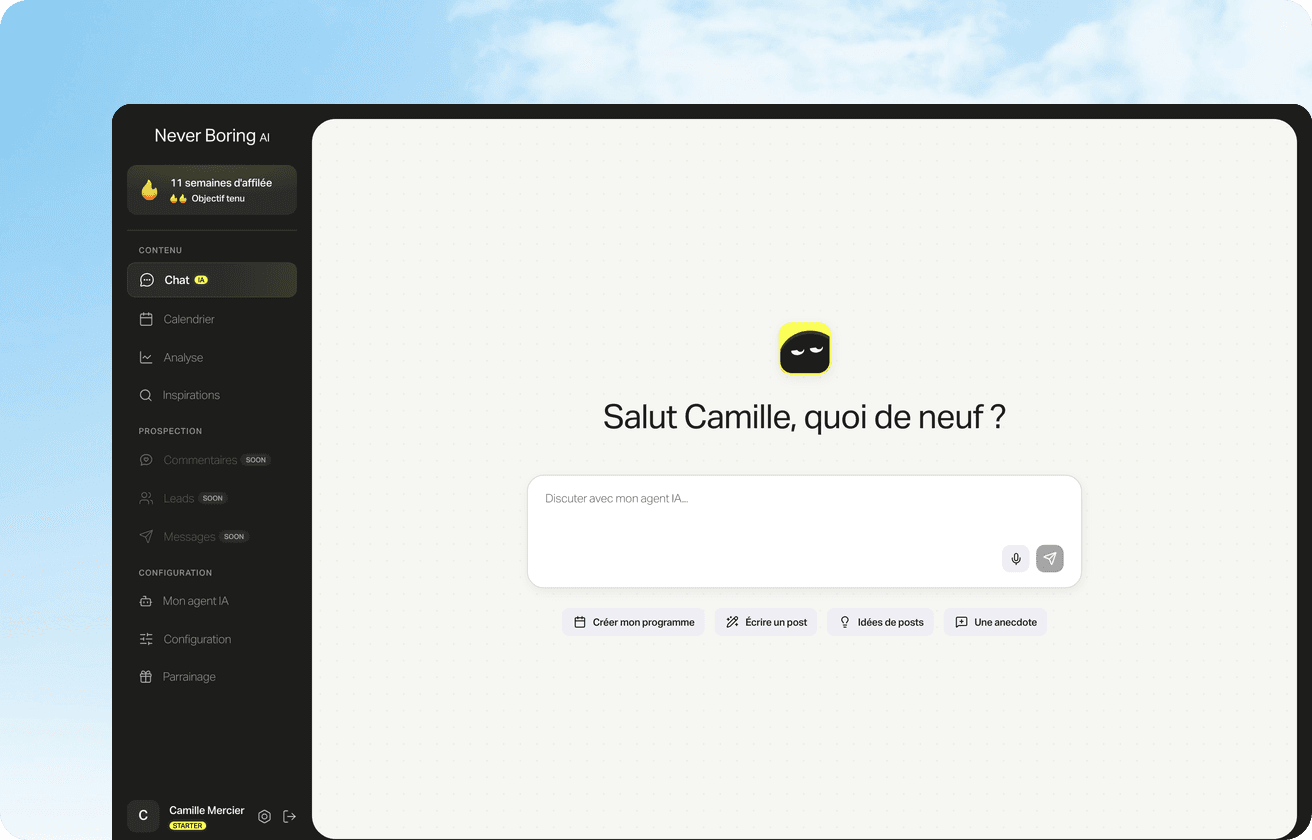
Programmer, c'est facile. Savoir quoi programmer pendant un mois, beaucoup moins. Never Boring AI crée votre calendrier éditorial LinkedIn à partir de votre offre, de votre cible et de ce que vous avez vécu, puis rédige chaque post dans votre voix.
📱 Programmer un post LinkedIn sur mobile (iPhone et Android)
Programmer un post LinkedIn sur mobile désigne la même fonction, depuis l'application LinkedIn sur iPhone ou Android. Les mots changent un peu, la logique reste la même : une horloge, une date, une heure. Les étapes, d'après l'aide LinkedIn : 1. Appuyez sur Publier, dans la barre de navigation. La fenêtre Partager un post s'ouvre. 2. Écrivez votre texte dans le champ Partagez votre avis… et ajoutez votre média. 3. Appuyez sur l'icône Horloge, en haut à droite. 4. Dans la fenêtre Programmer, choisissez la date et l'heure. 5. Appuyez sur Suivant, vérifiez la date affichée au-dessus du post. 6. Appuyez sur Programmer. Les mêmes règles qu'au bureau s'appliquent : de 10 minutes à 3 mois à l'avance, une heure précise possible, une conversion en UTC selon le fuseau de votre téléphone. Pour annuler la programmation avant de valider, appuyez sur Modifier à côté de l'heure, puis sur Effacer. Petit conseil de survie : sur mobile, relisez votre post en entier avant d'appuyer sur Programmer. Une coquille repérée à 9 h 01 sur un post parti à 9 h 00, c'est un classique.
Où trouver un post programmé sur LinkedIn ?
La page Posts programmés désigne l'endroit où LinkedIn rassemble tous les posts que vous avez programmés et qui ne sont pas encore partis. Elle ne se trouve pas dans votre profil, ce qui explique pourquoi tant de gens la cherchent. Sur ordinateur : cliquez sur Commencer un post, comme pour écrire un nouveau post. Si des posts attendent leur tour, un badge avec leur nombre apparaît à côté de l'icône Horloge. Cliquez sur l'Horloge, puis sur Voir tous les posts programmés, en bas à gauche. La page Posts programmés s'ouvre, avec un aperçu de chacun. Sur mobile : appuyez sur Publier, puis sur l'icône Horloge, puis sur Tout voir. C'est contre-intuitif, on vous l'accorde : pour retrouver un post déjà écrit, il faut faire semblant d'en écrire un nouveau. Une fois l'astuce connue, ça prend dix secondes.
Modifier, reprogrammer ou supprimer un post programmé
Modifier un post programmé désigne le fait de changer son texte, son heure de publication, ou de l'annuler, tant qu'il n'est pas parti. L'aide LinkedIn le permet depuis la page Posts programmés. Pour changer le texte ou l'heure : ouvrez vos posts programmés, cliquez sur l'icône Plus (les trois points) en haut à droite du post, puis choisissez Modifier la programmation pour l'heure, ou Modifier le post pour le contenu. Pour le supprimer : cliquez sur l'icône Supprimer à côté du post, puis confirmez dans la fenêtre Supprimer le post programmé ? Pour simplement le voir : cliquez dessus, l'aperçu s'affiche. Un bon réflexe : relisez vos posts programmés la veille. Une actualité qui tombe, un client qui change d'avis, un chiffre à mettre à jour, et votre post d'il y a trois semaines peut sonner faux. Le reprogrammer prend moins de temps que de s'excuser en commentaire.
Programmer un post sur une page entreprise LinkedIn
La programmation pour une page LinkedIn désigne la même fonction, utilisée au nom d'une page entreprise plutôt que de votre profil. Les règles changent un peu, d'après l'aide LinkedIn consacrée aux pages. Qui peut le faire : un super admin ou un administrateur de contenu de la page. Quand : d'une heure à trois mois à l'avance (contre 10 minutes pour un profil). Quoi : un post ou un article de newsletter. Les événements, les publications à plusieurs photos, les republications, les sondages, les offres d'emploi et les publications de service ne se programment pas pour une page. Après la programmation, vous pouvez publier tout de suite, modifier le post, changer sa date ou le supprimer. Les administrateurs voient et gèrent aussi les posts programmés par leurs collègues. Et si un administrateur est retiré de la page, ses posts programmés passent automatiquement à celui qui l'a retiré : personne ne perd le travail du stagiaire parti vendredi. Un dernier point pour ceux qui sponsorisent : un post programmé ne peut pas être promu depuis le Gestionnaire de campagne tant qu'il n'est pas publié sur la page.
Pourquoi un post LinkedIn ne se programme pas
Un post qui refuse de se programmer désigne, le plus souvent, un post qui sort des règles de la fonction native. Avant d'accuser votre connexion, passez la liste en revue. Le type de post n'est pas pris en charge : sur un profil, l'aide LinkedIn exclut les événements et les offres d'emploi. Vous publiez pour une page : sondages, republications et posts à plusieurs photos s'ajoutent à la liste des exclusions. L'heure est trop proche : moins de 10 minutes pour un profil, moins d'une heure pour une page. La date est trop loin : au-delà de 3 mois. Et ce que la fonction native ne promet pas : l'aide LinkedIn décrit une programmation post par post, depuis la fenêtre de chaque post. Elle ne parle ni de programmation en lot, ni de publication récurrente, ni de plan éditorial. Pour trois posts par semaine, c'est jouable. Pour un mois entier, c'est là qu'un outil de programmation prend le relais.
Vos posts partent seuls, à votre heure
Never Boring AI publie vos posts LinkedIn à la date et à l'heure choisies, par l'API officielle de LinkedIn, avec le premier commentaire publié dans la foulée. Vous reliez votre compte une seule fois.
⏰ Quand programmer un post LinkedIn ?
Le bon moment pour programmer un post LinkedIn désigne le créneau où votre audience est en ligne et où vous pouvez, vous, répondre aux premiers commentaires. Le deuxième critère est souvent oublié, et c'est dommage : un post qui part pendant que vous êtes en rendez-vous reste sans réponse pendant des heures. Pour un repère concret, nous avons regardé ce que font les utilisateurs de Never Boring AI. Relevé du 24 octobre 2026 dans la base de l'outil : 295 posts publiés sur LinkedIn par sa publication automatique, par 29 utilisateurs, entre le 15 juin et le 23 octobre 2026, comptes de l'équipe et de test exclus. Plus de 9 sur 10 sont partis un jour de semaine, et plus de 8 sur 10 entre 7 h et 11 h, heure de Paris. Le créneau de 9 h à 10 h en réunit à lui seul 115. Ces chiffres décrivent les horaires que ces utilisateurs choisissent, à l'heure de Paris. Ils ne disent pas quel horaire obtient le plus de vues, et ils ne remplacent pas vos propres statistiques. Le plus simple : choisissez un créneau en semaine où vous êtes disponible, tenez-le plusieurs semaines, puis comparez.

Programmer un mois de posts avec Never Boring AI
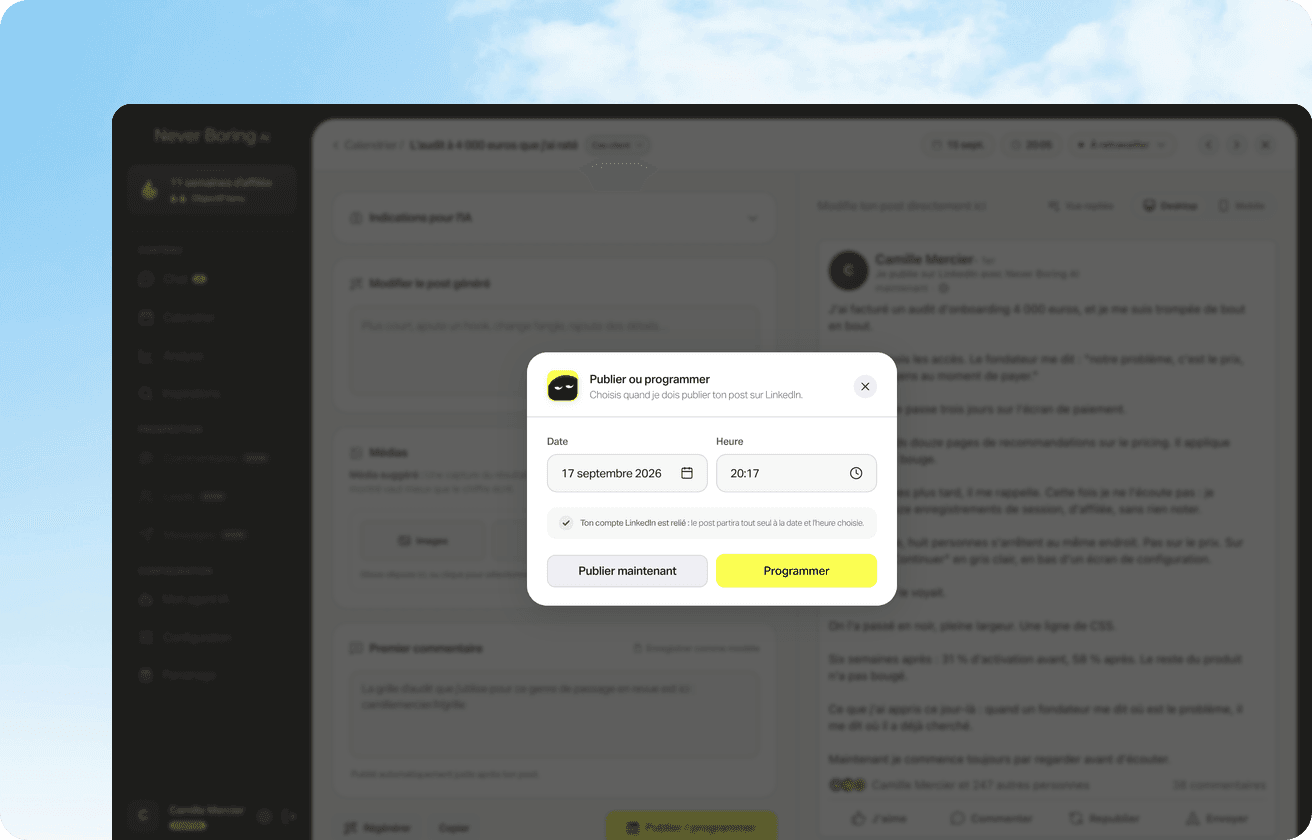
Programmer avec Never Boring AI désigne le fait de confier à un agent IA tout le trajet, du sujet du post jusqu'à sa publication à l'heure prévue. La programmation native de LinkedIn règle le dernier mètre. Le vrai problème des indépendants, c'est souvent les cent mètres d'avant : quoi dire, dans quel ordre, et trouver le temps de l'écrire. Le principe : 1. L'agent construit votre programme de posts à partir de votre offre, de votre cible et de ce que vous avez vécu. 2. Il rédige chaque post dans votre voix. Vous corrigez ce qui doit l'être. 3. Vous fixez votre créneau une fois dans vos réglages, et chaque post s'y cale. Vous pouvez changer l'heure post par post. 4. Le post part sur LinkedIn à la date et à l'heure prévues, avec son premier commentaire, et vous voyez votre mois entier sur un calendrier où un glisser-déposer déplace un post. Un détail qui compte : si un envoi échoue (média refusé, autorisation expirée), le post reste marqué Programmé, avec la raison écrite, au lieu d'être déclaré publié à tort. Vous le savez, vous corrigez, il repart. Avant de programmer, un dernier coup d'œil à l'aperçu de votre post ne fait jamais de mal : c'est là que vous voyez ce qui s'affiche avant le « … plus ».
Voir votre post avant de le programmer
Outil gratuit, sans email : collez votre post, mettez des mots en gras, et regardez ce que le fil LinkedIn montrera avant « … plus », sur ordinateur et sur téléphone.
En résumé : programmer un post LinkedIn sans y penser
Programmer un post LinkedIn tient en un geste : l'icône Horloge, dans la fenêtre de création du post, sur ordinateur comme sur mobile. C'est gratuit, possible de 10 minutes à 3 mois à l'avance pour un profil, d'une heure à 3 mois pour une page. Vos posts programmés se retrouvent par la même Horloge, puis Voir tous les posts programmés, où vous pouvez les modifier, les reprogrammer ou les supprimer. Choisissez un créneau en semaine où vous pouvez répondre, et tenez-le. Et si le plus dur pour vous n'est pas de programmer mais de savoir quoi écrire chaque semaine, Never Boring AI prépare le programme, rédige les posts dans votre voix et les publie à votre heure.
Votre programme de posts, sans page blanche
Racontez votre activité à l'agent : il construit votre programme, rédige vos posts dans votre voix et les programme sur LinkedIn. Essai gratuit sans carte bancaire.
Quelles questions reviennent le plus souvent ?
Les questions qui reviennent sur ce sujet, et ce qu'on y répond.
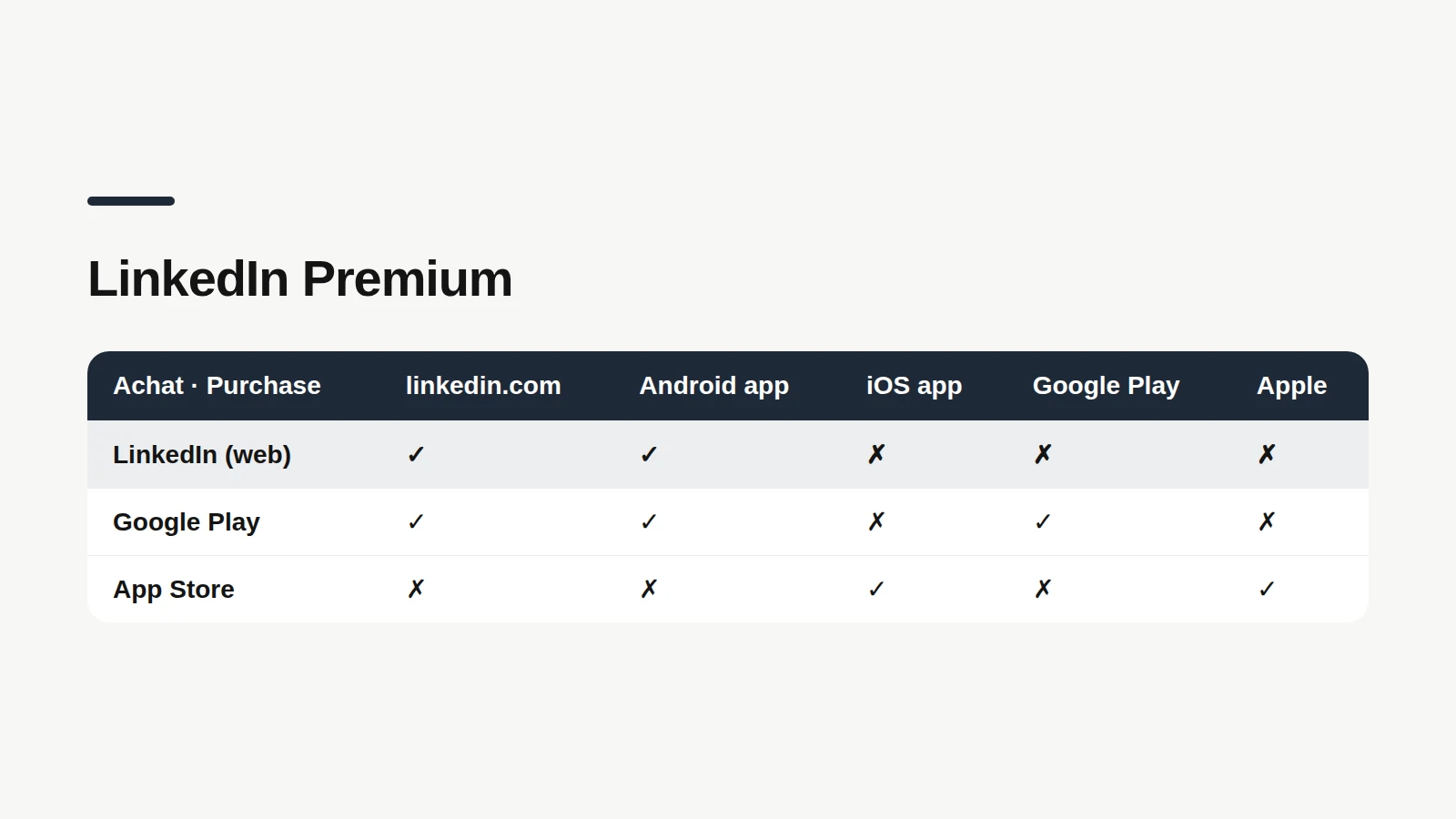
Avec la fonction native de LinkedIn, sans outil tiers. Cliquez sur Commencer un post, écrivez votre texte, cliquez sur l'icône Horloge, choisissez la date et l'heure, puis Suivant et Programmer. Sur mobile, le chemin passe par Publier, puis l'Horloge en haut à droite. La page d'aide de LinkedIn qui décrit cette fonction ne mentionne aucun abonnement Premium.
À lire ensuite
Tes 5 premiers posts sont offerts !
Crée ton compte, sans carte bancaire, et repars avec ton 1er post en quelques minutes. Ton programme LinkedIn tourne ensuite tout seul.


Déjà adopté par
238 entrepreneurs