Connecter Claude à LinkedIn : le guide MCP
Vous cherchez comment connecter Claude à LinkedIn. La réponse courte : LinkedIn n'a pas de serveur MCP officiel. Ce guide vous explique pourquoi, ce qui existe à la place, et comment faire tourner votre workflow LinkedIn depuis Claude, ChatGPT ou Cursor.
Ce que LinkedIn autorise : ce qu'il bloque
LinkedIn n'a pas publié de serveur MCP. Ce n'est pas un oubli. L'API officielle de LinkedIn est très fermée : la connexion d'un membre (nom, photo) et la publication sur son propre profil sont ouvertes, mais les statistiques détaillées, la messagerie et la gestion des pages passent par des programmes partenaires, validés à la main en plusieurs semaines ou plusieurs mois, sans garantie. LinkedIn n'a rien annoncé sur le Model Context Protocol. Source : documentation développeurs de LinkedIn, 2026.
Ce que vous trouvez en cherchant « LinkedIn MCP » sur GitHub, ce sont des projets communautaires (`stickerdaniel/linkedin-mcp-server`, `quinnjr/linkedin-mcp`, `felipfr/linkedin-mcpserver`). Ils fonctionnent en pilotant une session de navigateur connectée à votre compte, et ils l'indiquent eux-mêmes : ils ne sont pas affiliés à LinkedIn. Ils demandent une installation sur votre machine et une session que vous entretenez vous-même.
Ce qu'un outil apporte entre Claude et LinkedIn
Pour que Claude agisse sur votre compte LinkedIn (créer un post, le programmer, le publier), il lui faut un outil qui tient la connexion à LinkedIn et qui expose un serveur MCP. Claude parle au serveur, l'outil agit sur votre compte. Vous ne confiez à Claude ni mot de passe ni session de navigateur : il reçoit un accès que vous autorisez, et que vous pouvez retirer à tout moment.
Connecter Claude à LinkedIn avec Never Boring AI
Never Boring AI est un agent IA pour LinkedIn qui relie votre compte par une page de connexion dédiée et qui expose un serveur MCP. Depuis Claude, ChatGPT, Cursor ou VS Code, vous demandez à votre IA de créer un post, de le programmer ou de le publier : ça se passe dans votre compte, dans les limites quotidiennes et hebdomadaires que Never Boring AI applique à chaque action.
Avant de commencer : le MCP est inclus dans les deux offres
Le serveur MCP s'ouvre dès le premier paiement, avec Starter comme avec le Pack Pro. Il donne accès à 24 actions : posts, programmes, mémoire de votre agent et publication.
Connecter Claude (étapes vérifiées)
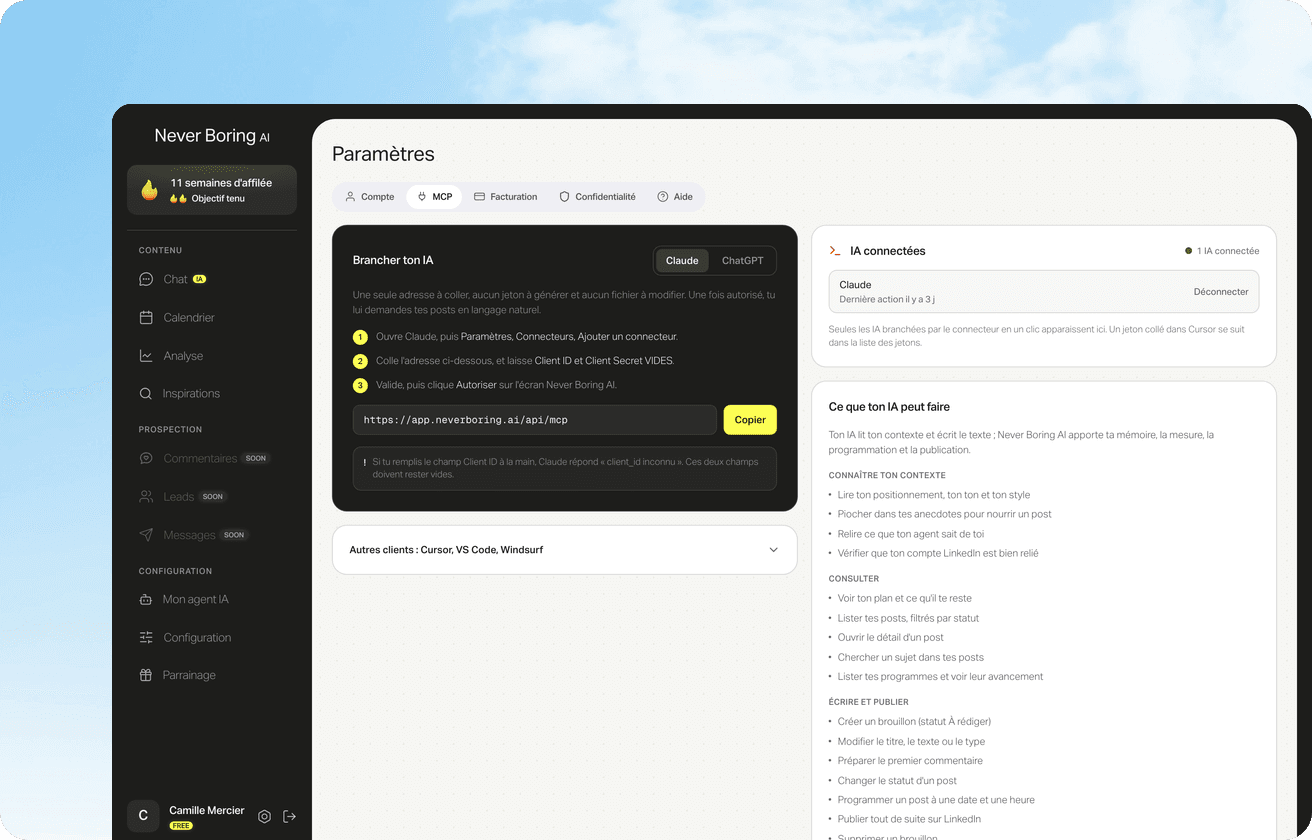
1. Abonnez-vous, puis reliez votre compte LinkedIn : Never Boring AI vous le demande juste après le paiement. La connexion se fait sur une page dédiée, et votre mot de passe ne passe pas par Never Boring AI. 2. Dans Never Boring AI, ouvrez Paramètres, onglet MCP, et copiez l'adresse du serveur. Elle ressemble à https://app.neverboring.ai/api/mcp. 3. Dans Claude, ouvrez Paramètres, Connecteurs, Ajouter un connecteur. Collez l'adresse et laissez Client ID et Client Secret vides. 4. Validez, puis cliquez Autoriser sur l'écran Never Boring AI. Vous pouvez maintenant demander à Claude : « Liste mes posts en brouillon. »
Si Claude vous demande un jeton, vous êtes au mauvais endroit
Claude et ChatGPT n'ont pas besoin de jeton pour se connecter au MCP de Never Boring AI : l'adresse suffit, et vous autorisez l'accès sur un écran de consentement. Si on vous demande un jeton, vous n'êtes pas dans le bon menu. Le jeton (une ligne de configuration à copier) sert aux éditeurs de code comme Cursor et VS Code.
Connecter ChatGPT
Le parcours diffère de celui de Claude. Dans ChatGPT, ouvrez Paramètres, Sécurité et connexion, et activez le Mode développeur : ChatGPT le présente comme un mode à risque élevé et vous fait cocher un avertissement, c'est attendu. Allez ensuite dans Paramètres, Plugins, Parcourir les plugins, puis cliquez le + en haut à droite. Nommez-le Never Boring AI, collez l'adresse du serveur dans URL du serveur, et laissez l'authentification sur OAuth. Cochez l'avertissement, cliquez Créer, puis Autoriser sur l'écran Never Boring AI.
Ce que vous pouvez demander une fois connecté
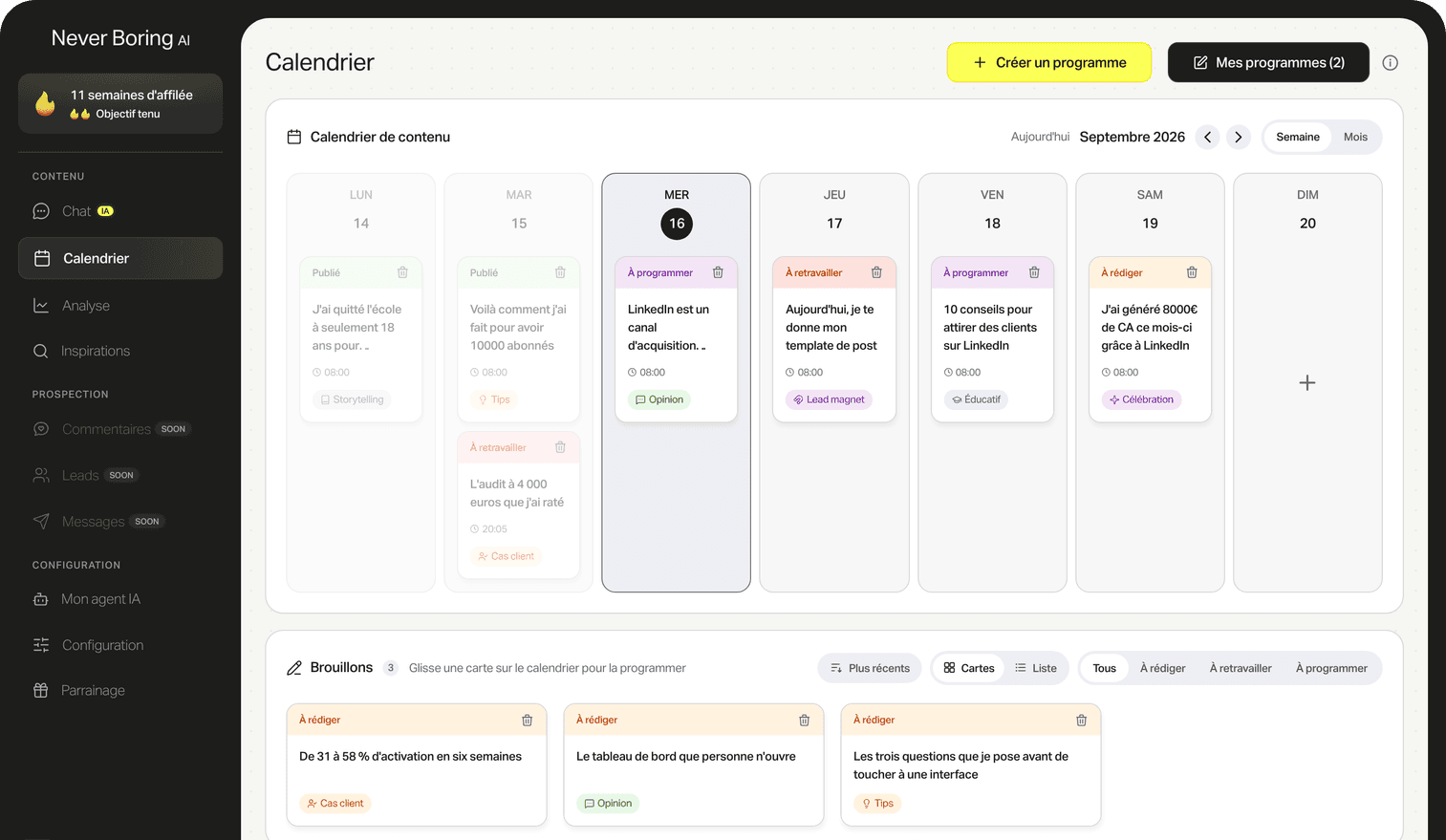
Le serveur MCP expose 24 actions. Les plus utiles dans un workflow courant : « Liste mes posts programmés cette semaine. » → votre IA affiche le calendrier. « Crée un post sur [sujet], format storytelling, et programme-le mardi à 8h. » → le post rejoint votre calendrier, à cette date. « Prépare-moi un programme éditorial de 4 semaines, 3 posts par semaine, sur [angle]. » → le programme est enregistré dans Never Boring AI, prêt à être activé. « Publie le post [titre] sur LinkedIn et ajoute ce premier commentaire : [texte]. » → le post part sur votre compte, et le premier commentaire dans la foulée. « Garde cette anecdote pour un prochain post : [anecdote]. » → elle rejoint la mémoire de votre agent. Votre IA écrit le texte, Never Boring AI apporte la structure, le calendrier et la publication. Créer ou modifier un post via MCP ne consomme pas vos quotas de génération.
Ce que le MCP ne fait pas
Un serveur MCP répond quand vous lui posez une question. Il ne surveille rien, ne se déclenche pas tout seul et ne tourne pas quand la conversation est fermée. Si vous voulez qu'un post parte automatiquement à une heure précise, c'est la fonction de publication automatique de Never Boring AI qui s'en charge (pas le MCP). Le MCP, c'est l'interface pour piloter l'outil depuis votre IA, pas le moteur de planification.
Questions fréquentes
Les questions qui reviennent sur ce sujet, et ce qu'on y répond.
Non. LinkedIn n'en a pas publié. Les projets communautaires qu'on trouve sur GitHub pilotent une session de navigateur et ne sont pas affiliés à LinkedIn.
À lire ensuite
Ton premier mois à -50 % !
Crée ton compte et repars avec ton 1er post en quelques minutes. Ton programme LinkedIn tourne ensuite tout seul.


Déjà adopté par
202 entrepreneurs