Newsletter LinkedIn : créer la sienne et la faire lire
Une newsletter LinkedIn se crée en quelques clics depuis un ordinateur : Rédiger un article, menu Gérer, Créer une newsletter. Tous les membres y ont accès, sans mode créateur. La faire lire, c'est une autre histoire. Bonne nouvelle : LinkedIn invite vos relations et vos abonnés à s'abonner dès le premier numéro, puis prévient vos abonnés à chaque édition. Le reste se joue dans votre nom, votre cadence et les posts que vous publiez entre deux numéros.
📰 Newsletter LinkedIn : définition et différence avec un article
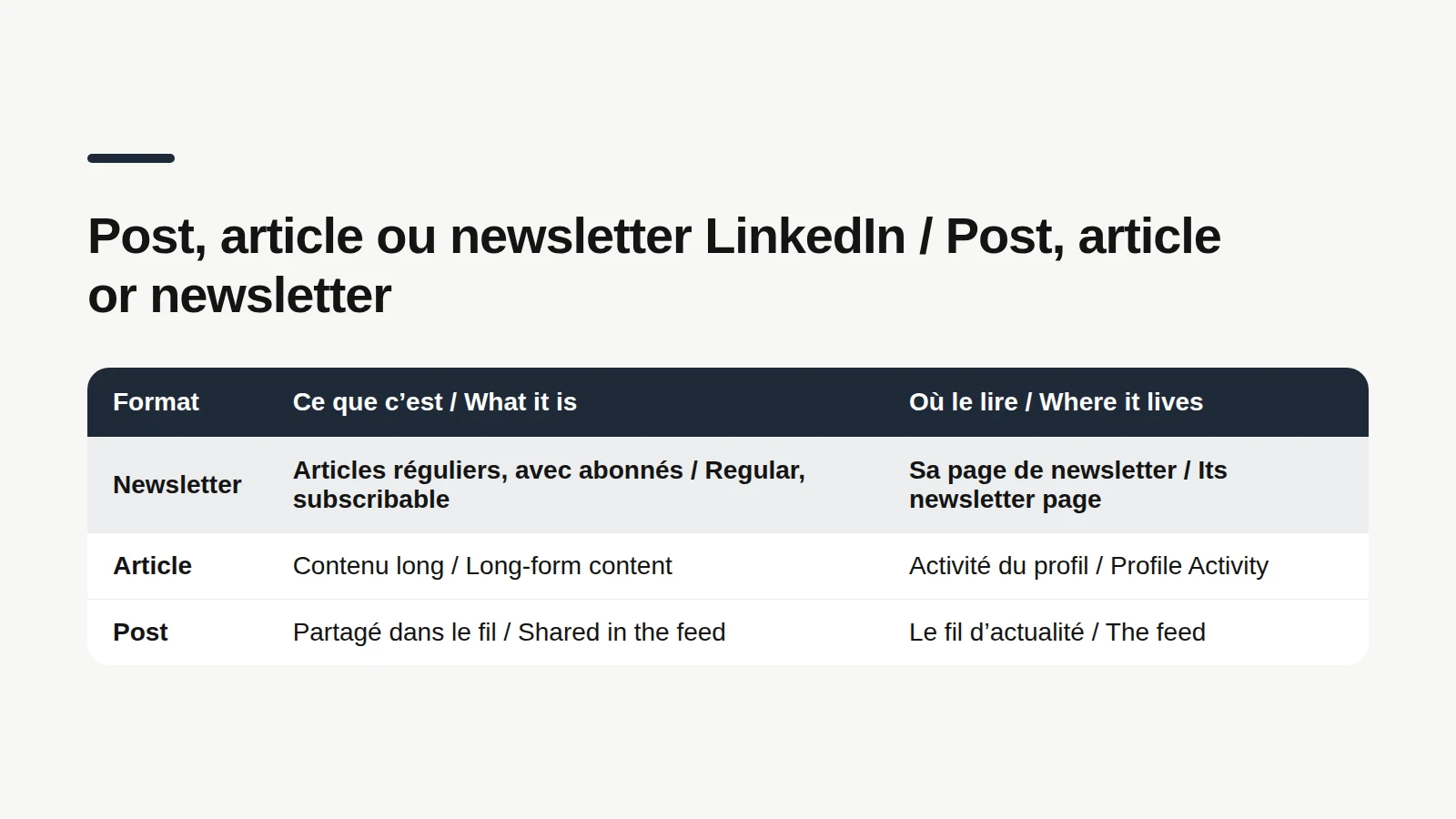
Une newsletter LinkedIn est une série d'articles publiés régulièrement sur LinkedIn, en général autour d'un même sujet, à laquelle les membres peuvent s'abonner. C'est la définition de l'aide LinkedIn, et le mot qui compte est « s'abonner ». Un post vit dans le fil. Un article est un contenu long, rangé dans la section Activité de votre profil. Une newsletter, c'est un article qui revient à intervalle régulier, avec une liste de lecteurs qui ont demandé à être prévenus. Et ils sont prévenus. Après chaque numéro, LinkedIn envoie à tous vos abonnés une notification push, dans l'application et par e-mail, d'après sa page d'aide sur les newsletters. Sans doublon : un abonné qui a vu la notification dans l'application ne reçoit pas en plus le même e-mail. Vous ne comptez plus seulement sur le fil pour être vu. Vous avez une boîte aux lettres chez chacun de vos lecteurs.
Qui peut créer une newsletter LinkedIn ?
Tous les membres LinkedIn. L'aide le dit sans détour : « Tous les membres de LinkedIn ont accès à la création d'une newsletter ». Pour un profil personnel, aucune condition d'audience n'est posée. Vous lirez encore ici et là qu'il faut d'abord activer le mode créateur. Les critères d'accès publiés par LinkedIn, relus le 28 novembre 2026, n'en parlent pas : ils ne fixent de conditions qu'aux Pages. Pour une Page LinkedIn, trois critères comptent : plus de 150 abonnés ou relations pour être évaluée, des contenus originaux publiés récemment (posts, images, vidéos, articles), et un historique conforme aux Politiques de la communauté professionnelle. Il faut aussi être super administrateur ou administrateur de contenu de la Page. Si l'option n'apparaît pas dans la vue administrateur, la Page ne remplit peut-être pas encore ces critères.
🛠️ Créer sa newsletter LinkedIn étape par étape
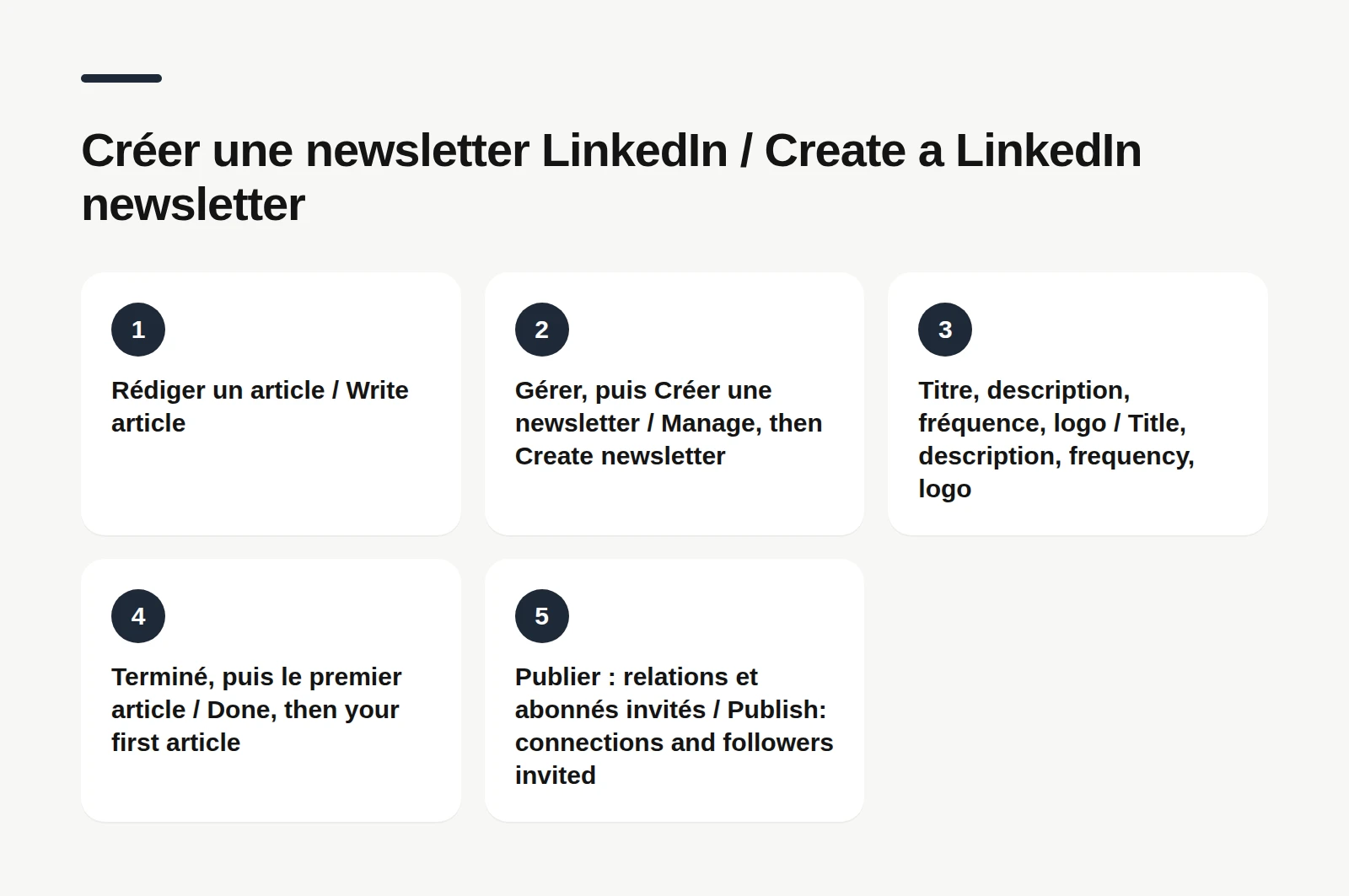
La création se fait depuis un ordinateur : l'aide LinkedIn précise que la rédaction d'articles n'est pas disponible dans l'application mobile. Voici le chemin, avec les libellés de l'interface française : 1. Cliquez sur Rédiger un article, en haut de votre page d'accueil. 2. Si vous administrez une Page, choisissez le compte qui publie (Publié comme), puis Suivant. 3. Ouvrez le menu déroulant Gérer, en haut à droite, et sélectionnez Créer une newsletter. 4. Renseignez le titre, la description, la fréquence de publication souhaitée et, si vous voulez, une image ou un logo. 5. Cliquez sur Terminé. Le titre de la newsletter s'affiche en haut à droite : vous pouvez écrire le premier article. Pour une Page, la vue administrateur offre un autre chemin : Créer dans le menu de gauche, puis Créer une newsletter.
Trois règles à connaître avant de cliquer. Un auteur peut avoir jusqu'à cinq newsletters à la fois, chacune avec autant de numéros qu'il veut. Après avoir créé ou supprimé une newsletter, il faut attendre deux semaines avant d'en créer une autre. Et LinkedIn demande d'éviter les émoticônes dans le titre de la newsletter : gardez les fusées pour vos posts.
Un numéro, plusieurs posts
Collez un numéro de votre newsletter dans l'outil gratuit de Never Boring AI. Il en tire un post LinkedIn bâti sur une seule idée, avec pour consigne de n'utiliser que ce qui figure dans votre texte, et vous l'envoie par e-mail avec deux autres premières lignes à comparer.
✍️ Nom, description, logo : les réglages qui comptent
Le nom fait le premier tri. LinkedIn conseille un nom qui annonce un thème clair, que votre audience comprend tout de suite. « Les carnets de Julie » ne dit rien. « Le lundi du freelance UX » dit pour qui et quand. Julie est inventée, son problème non. La description complète le nom : à qui s'adresse la newsletter, ce qu'on y trouve, à quel rythme. Choisissez une fréquence que vous tiendrez vraiment, car LinkedIn recommande ensuite de la respecter pour que vos abonnés retrouvent vos numéros régulièrement. Côté images, l'aide donne deux repères : un logo de 300 x 300 pixels pour la newsletter, et une image de couverture de 1 920 x 1 080 pixels pour chaque article. Elle conseille d'éviter les cliparts et les images génériques, et note que les images avec des visages ou des personnes tendent à toucher davantage le public.
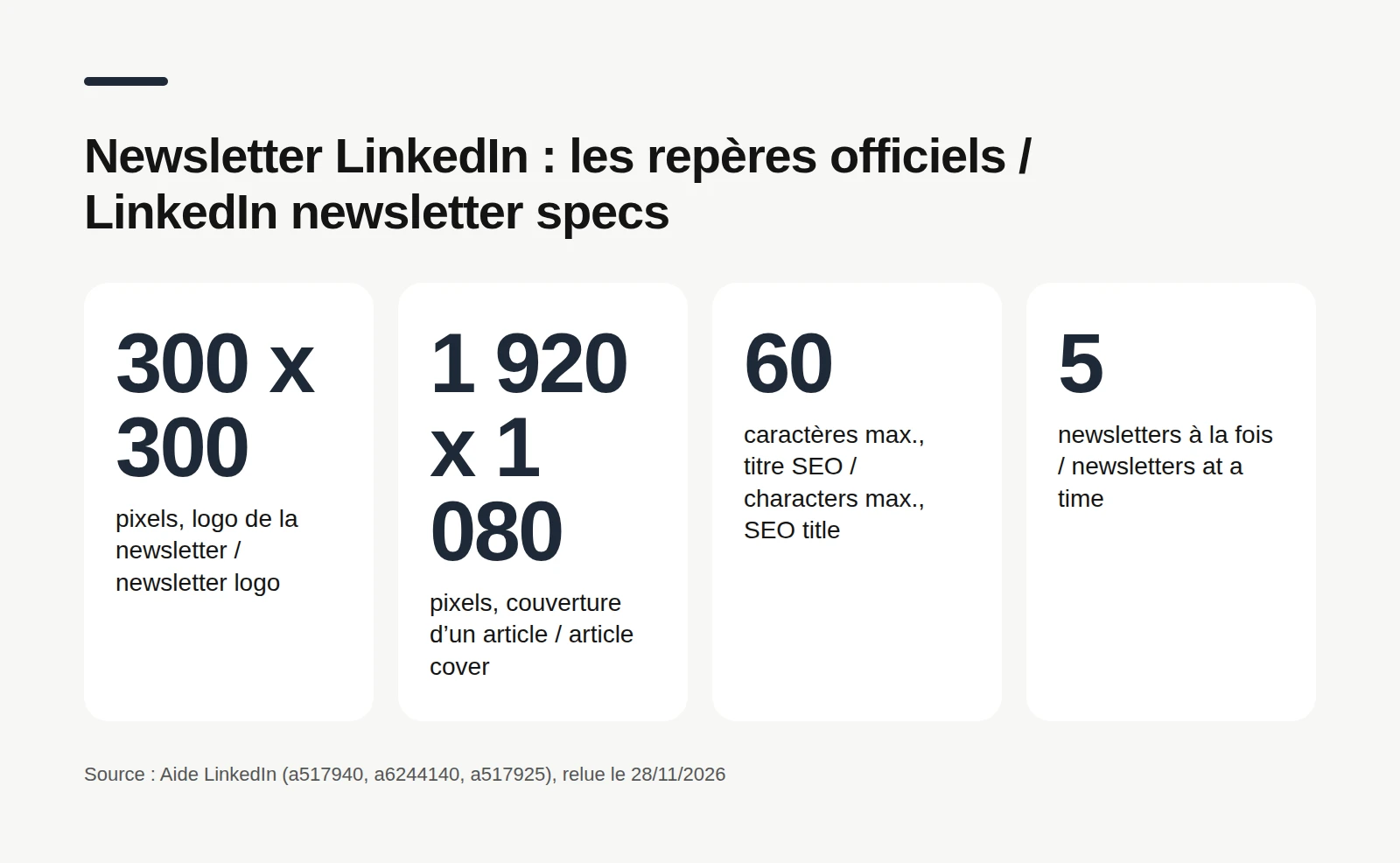
Dernier réglage, souvent oublié : le titre et la description SEO de chaque numéro. D'après l'aide LinkedIn, ils remplacent le titre et les premières lignes de l'article dans les résultats des moteurs de recherche comme Google. Le titre SEO est coupé au-delà de 60 caractères, et LinkedIn suggère une description de 140 à 160 caractères. Mettez-y les mots que vos lecteurs tapent, pas le jeu de mots du numéro.
🚀 Le premier numéro, celui qui invite tout le monde
Le premier numéro compte double. Par défaut, d'après l'aide LinkedIn, vos relations et vos abonnés sont invités par notification à s'abonner à votre newsletter dès que son premier article est publié. Cette invitation vise toutes vos relations et tous vos abonnés : ne la gâchez pas avec un numéro « test ». Au moment de publier, LinkedIn ouvre une fenêtre pour ajouter du contexte : dire de quoi parle ce numéro, poser une question à vos lecteurs, mentionner des personnes ou une Page avec « @ ». En cliquant sur Publier, la newsletter est aussi partagée dans le fil. Ce petit texte, c'est votre post d'annonce : traitez-le comme un post à part entière, avec une vraie première ligne. Une fois le premier article publié, LinkedIn crée automatiquement la page de la newsletter : une présentation, vos informations de profil et la liste des numéros. Elle se consulte sans se connecter à LinkedIn, mais il faut se connecter pour s'abonner. C'est l'adresse à partager partout.
📣 Faire lire sa newsletter LinkedIn : ce qui dépend de vous
La notification fait une partie du travail. Le reste, c'est vous. Les bonnes pratiques publiées par LinkedIn tiennent en cinq gestes : 1. Partagez chaque numéro avec quelques lignes de commentaire ou une question, et demandez aux lecteurs de s'abonner. 2. Partagez vos numéros ou la page de la newsletter sur vos autres réseaux et par e-mail. 3. Donnez à chaque numéro un titre clair, qui dit de quoi il parle. 4. Tenez la fréquence annoncée. 5. Remplacez le bouton Se connecter de votre profil par Suivre, pour que vos visiteurs puissent suivre ce que vous publiez. Le dernier geste a un effet de bord bien utile : quand un membre commence à vous suivre, LinkedIn lui envoie automatiquement une notification qui l'invite à s'abonner à votre newsletter. Chaque nouvel abonné à votre profil devient un lecteur potentiel. Le réglage se trouve dans Préférences et confidentialité, Visibilité, Abonnés, rubrique « Faites de “Suivre” l'action principale ».
Entre deux numéros, il reste les posts. Celui qui annonce un numéro n'a pas besoin de tout résumer. Pour situer, dans le corpus de Never Boring AI (2 070 posts LinkedIn francophones de 45 auteurs, publiés de mars 2025 à novembre 2026), la moitié des posts font entre 860 et 1 690 caractères, pour une médiane de 1 235. Ces chiffres décrivent ce qui se publie, pas ce qui fonctionne : ils donnent un ordre de grandeur, rien de plus.
Un mois de posts autour de votre newsletter
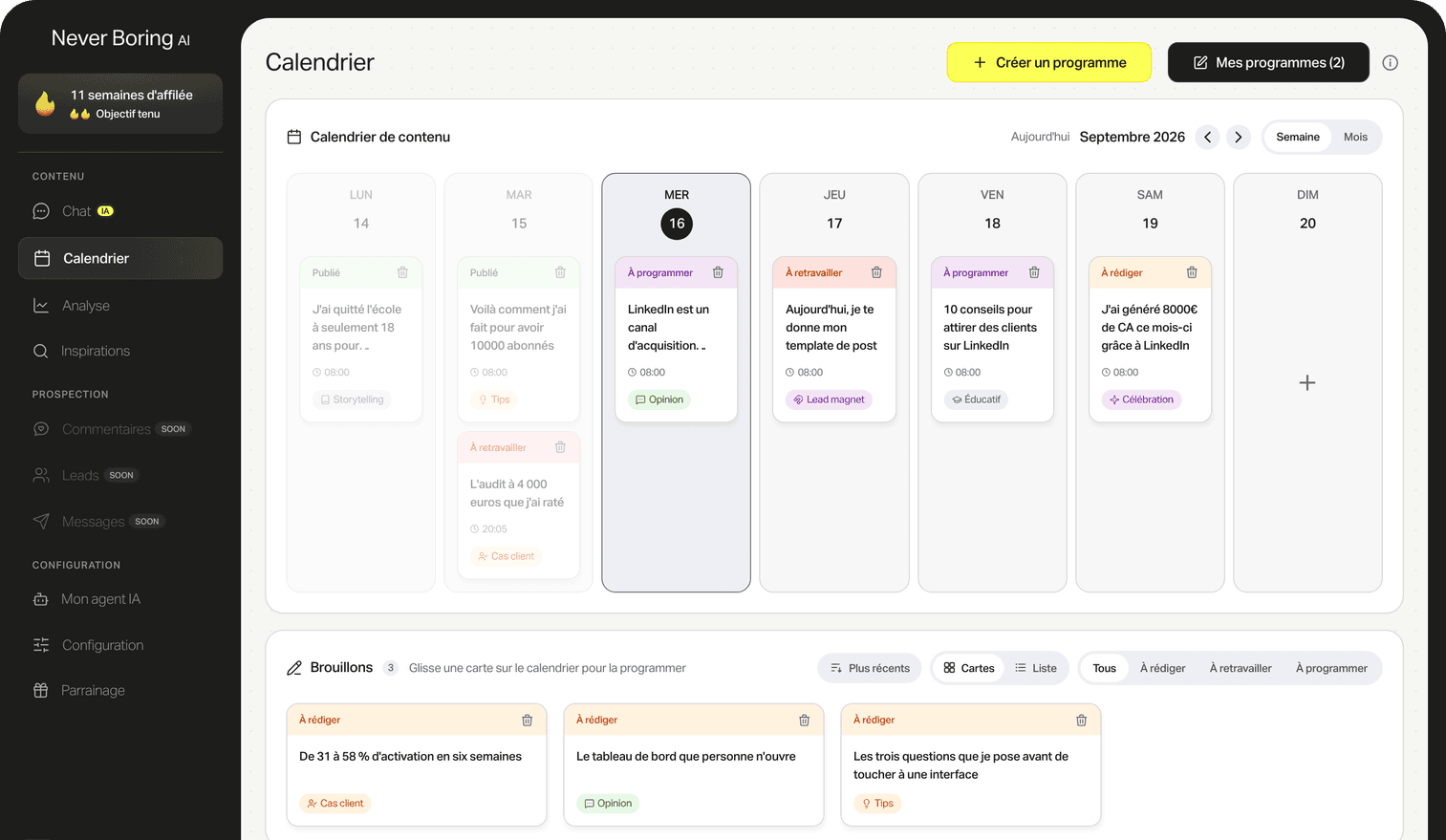
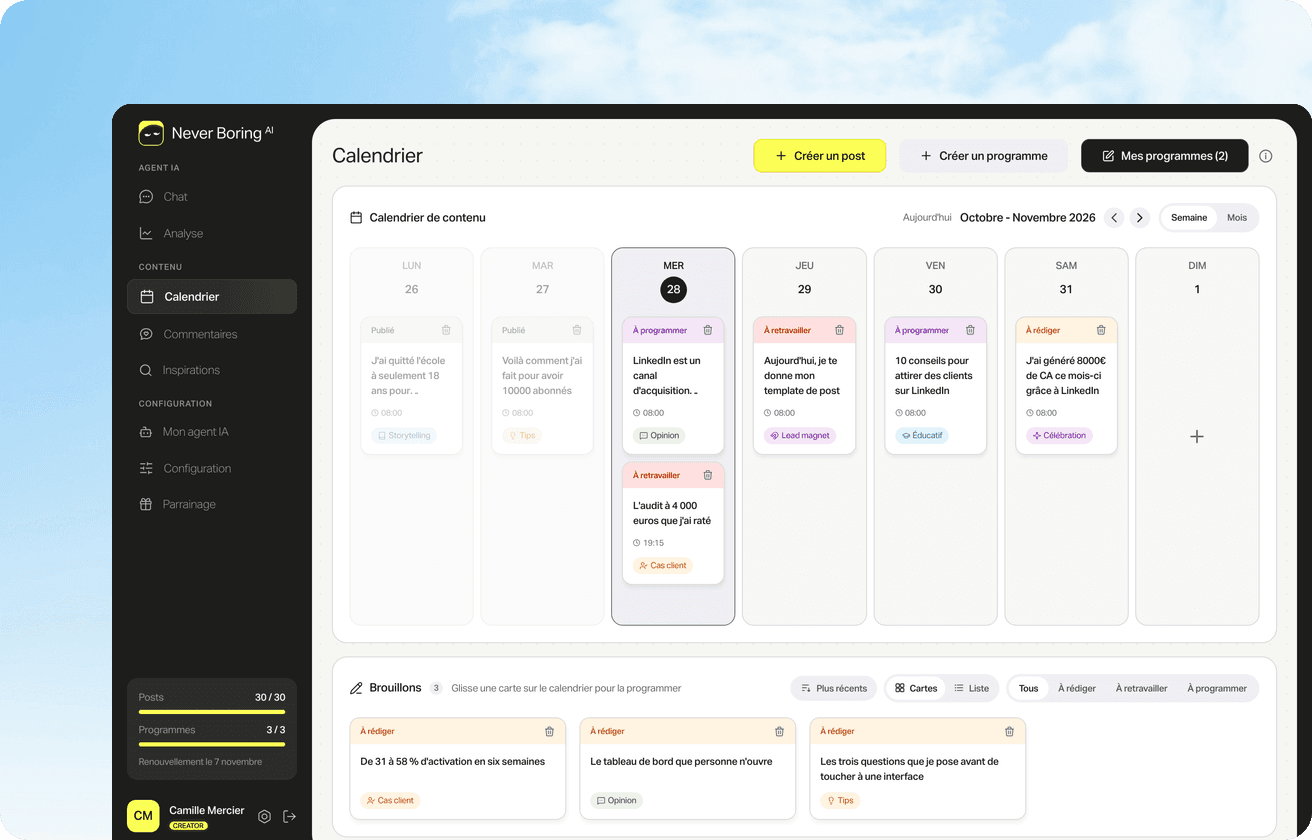
Never Boring AI construit votre calendrier éditorial LinkedIn à partir de votre offre, de votre cible et de vos piliers de contenu, puis rédige les posts dans votre voix. Vous savez quoi publier entre deux numéros, et quand.
📈 Les statistiques d'une newsletter LinkedIn
LinkedIn donne aux auteurs une page de statistiques pour chaque newsletter. Pour l'ouvrir : icône Vous, Voir le profil, section Activité, Newsletter, choisissez la newsletter, puis Voir les statistiques en haut de sa page. Vous y trouvez, sur une période de 7 à 365 jours, les vues d'article (un membre qui ouvre un numéro, sur LinkedIn ou dans l'e-mail), les nouveaux abonnés, les impressions et les interactions sur les posts qui contiennent vos numéros. Une autre partie montre qui sont vos abonnés : intitulés de poste, entreprise, taille d'entreprise, niveau hiérarchique, lieux. Les statistiques couvrent les numéros publiés au cours des deux dernières années. Pour un indépendant, la démographie mérite un œil attentif. Si vos abonnés sont surtout des confrères alors que vous vendez à des dirigeants de PME, c'est le sujet qu'il faut regarder avant la fréquence.
Les autres chiffres de LinkedIn
Pour vos posts et votre profil, notre guide des statistiques LinkedIn passe en revue les indicateurs que LinkedIn vous donne et les outils qui vont plus loin.
Une newsletter LinkedIn, ça vaut le coup ?
Oui, si vous avez un sujet sur lequel revenir régulièrement. Ce que la newsletter apporte, LinkedIn le décrit lui-même : une notification à chaque abonné pour chaque numéro, une invitation envoyée à vos relations et abonnés au lancement, puis à chaque nouvel abonné de votre profil, et une page publique qui se partage hors de LinkedIn. Ce qu'elle demande : un article long à écrire, à date fixe, en plus de vos posts. Dans les posts de nos utilisateurs, le mot revient peu. Sur 1 534 posts d'au moins 50 caractères publiés de janvier 2025 au 27 novembre 2026 par les 20 comptes LinkedIn reliés à Never Boring AI (relevé du 28 novembre 2026, comptes de l'équipe et de test exclus, republications exclues), 12 contiennent le mot « newsletter », chez 5 comptes, sans distinguer une newsletter LinkedIn d'une newsletter par e-mail. Ce relevé porte sur les posts de ces comptes, pas sur les articles : il dit que ces comptes en parlent peu dans leurs posts, pas ce que valent les newsletters. Si vous peinez déjà à tenir un post par semaine, annoncez une fréquence mensuelle et tenez-la. C'est la cadence choisie que LinkedIn vous demande de respecter, pas la plus rapide.
En résumé : une newsletter, et des posts autour
Une newsletter LinkedIn se crée depuis un ordinateur, par Rédiger un article puis le menu Gérer, et tous les membres y ont accès. Soignez le nom, la description et le premier numéro : c'est lui qui déclenche l'invitation à tout votre réseau. Ensuite, LinkedIn prévient vos abonnés à chaque numéro. À vous de tenir la cadence et de publier des posts entre deux envois. Pour la partie posts, Never Boring AI crée votre programme éditorial LinkedIn, rédige les posts dans votre voix et les programme. Vous gardez votre énergie pour la newsletter.
Vos posts LinkedIn, planifiés et écrits
Essai gratuit, sans carte bancaire. Never Boring AI part de votre offre, de votre cible et de vos piliers de contenu pour vous dire quoi publier et quand.
Quelles questions reviennent le plus souvent ?
Les questions qui reviennent sur ce sujet, et ce qu'on y répond.
Depuis un ordinateur, cliquez sur Rédiger un article en haut de votre page d'accueil, ouvrez le menu Gérer en haut à droite, puis choisissez Créer une newsletter. Renseignez le titre, la description, la fréquence et, si vous le souhaitez, un logo, puis cliquez sur Terminé. Écrivez ensuite le premier article : sa publication invite vos relations et vos abonnés à s'abonner.
À lire ensuite
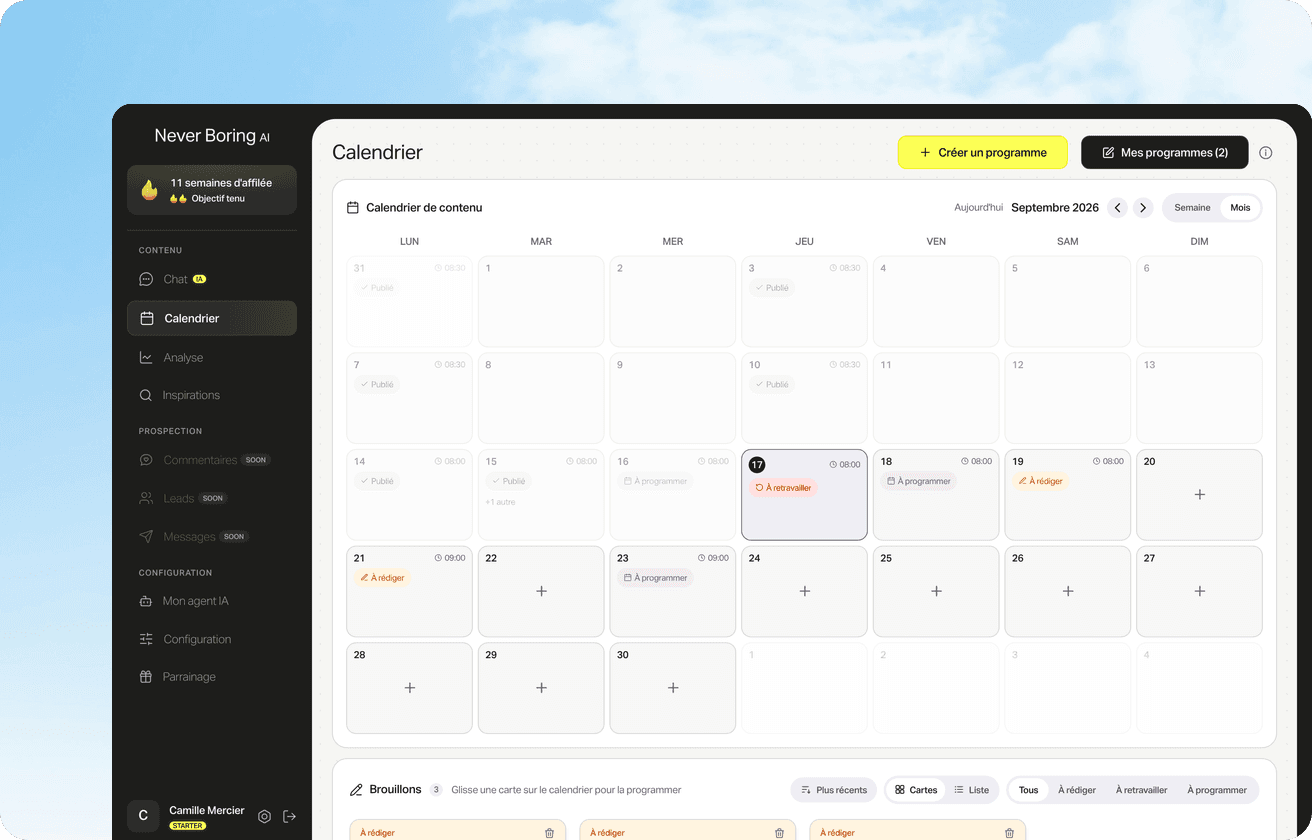
Ton premier programme et tes 3 premiers posts sont offerts !
Crée ton compte, sans carte bancaire, et repars avec ton 1er post en quelques minutes. Ton programme LinkedIn tourne ensuite tout seul.


Déjà adopté par
264 entrepreneurs